�

دليل المستخدم رابيدلوجر
جميع الحقوق
محفوظة لشركة رابيدلوجر،
٢٠٢٣
www.rapidlogger.com
This page intentionally blank
محتويات
الفهرس
1 ��المقدمة
............................................................................................................................................................ 4
1.1
شهادات
النظام .............................................................................................................................................. 6
1.2
مواصفات
النظام ........................................................................................................................................... 6
1.3
اختيار وضع
التشغيل ...................................................................................................................................... 7
1.4 مراقبة
وتسجيل
البيانات..................................................................................................................................... 7
2 �قسم
تشغيل Rapidlogger.................................................................................................................................. 9
2.1
وضع
الاسمنت وضخ
السوائل ............................................................................................................................ 9
2.2
�وضع
التكسير ............................................................................................................................................ 11
2.3 وضع
محقن
الانابيب
الملفوفة ........................................................................................................................... 13
2.4 �وضع
مراقبة راس
البئر ................................................................................................................................ 14
2.5وضع
الحفر................................................................................................................................................. 15
2.6 وضع
السلك الاملس....................................................................................................................................... 16
2.7
�وضع
الانابيب
الملفوفة ................................................................................................................................. 18
2.8
العمليات
الشائعة .......................................................................................................................................... 21
2.9 ادخال
وتسجيل
تعليقات
العمل............................................................................................................................ 25
2.10 �استخدام
برنامج Rapid Vu......................................................................................................................... 28
2.11 استخدام
برنامج Rapid Hub....................................................................................................................... 41
2.12 �استخدام
أداة Rapidlogger Utility.............................................................................................................. 42
2.13الاستخدام
الغير سليم
المحتمل .......................................................................................................................... 45
2.14 �استخدام
أداة اعداد الIP............................................................................................................................... 45
3قسم
المستخدم
المتقدم............................................................................................................................................ 46
3.1استخدام
الحساسات مع Rapidlogger................................................................................................................ 46
3.2تركيب
وإزالة
بطاقات
الذاكرة SD....................................................................................................................... 51
3.3مكونات
نظام Rapidloggere........................................................................................................................ 52
3.4ربط Rapidlogger بالكمبيوتر
عبر واي فاي....................................................................................................... 52
3.5 �ربط Rapidlogger بالكمبيوتر
عبر الايرثنت..................................................................................................... 52
3.6
تشخيص
مدخلات
الحساسات............................................................................................................................ 53
3.7
تحرير
المتغيرات
المدخلة ............................................................................................................................... 53
3.8 الاتصال
عبر Modbus................................................................................................................................ 53
3.9 الاتصال
عبر WITS.................................................................................................................................... 55
3.10 برتوكول
Rapidlogger
J1939................................................................................................................. 56
3.11ربط Rapidlogger بالسحابة........................................................................................................................ 58
3.12 نقطة
وصول الواي
فاي................................................................................................................................. 60
3.13الوصول
الي صفحة Rapidlogger على
الويب................................................................................................... 63
4 �قسم
التركيب..................................................................................................................................................... 64
4.1 �التركيب
في المناطق
الخطرة............................................................................................................................ 64
4.2تركيب
وحدة Rapiblogger........................................................................................................................... 64
4.3 الربط
مع محول الضغط.................................................................................................................................. 70
4.4 �الربط
مع جهاز قياس
الكثافة ........................................................................................................................... 71
4.5الربط
مع حساسات
ضربات المضخة ................................................................................................................... 71
4.6
الربط مع
خلايا الحمل.................................................................................................................................... 72
4.7الربط
مع حساسات
مستوى الخزان....................................................................................................................... 72
4.8 �الربط
مع محول العمق................................................................................................................................... 74
4.9 الربط
مع أنظمة
الإيقاف
والتحكم في
المرحلات ....................................................................................................... 74
4.10 ادخال
معدات ATEXللخدمة
......................................................................................................................... 75
5 الصيانة
........................................................................................................................................................... 76
5.1 إعادة
تهيئة بطاقة
الذاكرة SD........................................................................................................................... 76
5.2المعايرة
..................................................................................................................................................... 76
5.3 تحميل
برنامج
النظام
الجديد.............................................................................................................................. 78
5.4استبدال
وحدة المعالج ..................................................................................................................................... 79
5.5
قطع
الغيار
الموصى بها ................................................................................................................................. 79
5.6 الإصلاح
والخدمة......................................................................................................................................... 79
5.7شهادات
ATEXللنظام
والحساسات
والملحقات ........................................................................................................ 79
6الملحق
أ:........................................................................................................................................................... 80
6.1رسم
التوصيلات�
الكهربائية ATEX.................................................................................................................... 80
6.2 شهادة
ATEX............................................................................................................................................ 81
1� �المقدمة
يعد
Rapidlogger نظاماً
متيناً
ومضغوطاً
لمراقبة
العمليات في
البيئات
النفطية
والبحرية. تم
تصميم الوحدة
خصيصاً للعمل
في البيئات
النفطية
القاسية. تقوم
الوحدة
بتزويد أجهزة
الاستشعار
بالطاقة،
وعرض
بياناتها،
وإجراء
العمليات
الحسابية،
وتسجيل
بيانات العمل.
بالإضافة إلى
ذلك، يمكن نقل
بيانات
المستشعر إلى
جهاز كمبيوتر
في الوقت
الحقيقي أو
بعد إكمال
المهمة.
تم
تصميم لوحة
Rapidlogger ليتم
تركيبها
واستخدامها
في البيئات
القاسية. تعمل
الوحدة بشكل
جيد تحت أشعة
الشمس المباشرة
وفي ظروف
المطر ورذاذ
مياه البحر،
إلا أن
حمايتها من
العوامل
البيئية يطيل
عمرها ويحافظ
على مظهرها.
كما
أن شاشة العرض
في الوحدة
مناسبة
للرؤية تحت
أشعة الشمس
المباشرة
ومزوّدة
بإضاءة خلفية
للاستخدام
الليلي.
.
الشكل 1: وحدة Rapidlogger القياسية
تقوم
الوحدة
بتسجيل
البيانات على
بطاقة الذاكرة
الداخلية من
نوع
SD في
كل مرة يتم
فيها تشغيلها.
لا يحتاج
المستخدم إلى
اتخاذ أي
إجراء لبدء
تسجيل العمل.
وتتغير سعة
التسجيل حسب
عدد
المتغيرات
التي يتم تسجيلها
وحجم بطاقة
الذاكرة
المركّبة.
وللمرجع فقط،
إذا تم تسجيل ثماني
متغيرات
بفاصل زمني
مقداره ثانية
واحدة على بطاقة
بسعة 1
غيغابايت،
فإن الوحدة
يمكن أن تقوم
بالتسجيل
المتواصل
لمدة تزيد عن
شهرين.
يحافظ
الساعة
الداخلية
المدعومة
ببطارية على
تاريخ ووقت
العمل. ويمكن
ضبط الساعة من
الواجهة
الأمامية
للجهاز أو
مزامنتها عن
بُعد مع
الكمبيوتر
عبر الإيثرنت.
يمكن
توصيل وحدة
Rapidlogger القياسية
بما يصل إلى
ستة عشر
حساساً من نوع
Milliamp، وحسّاسين
للعمق (Depth Encoders)،
وأربعة
حساسات
ترددية (Frequency
Sensors). ويمكن
إضافة حساسات
إضافية عبر
بطاقة توسعة.
تعمل
وحدة Rapidlogger داخلياً
بجهد 24 فولت
DC. ومع
ذلك، وبحسب
التركيب،
يمكن تغذيتها
خارجياً من
مصدر طاقة
يتراوح بين 10�30
فولت DC. كما
تتوفر بشكل
اختياري وحدة
تغذية تعمل
بجهد 90�240 فولت
AC. يظهر
في الشكل
التالي مصدر
الطاقة
القياسي الخاص
بـ Rapidlogger. يحتوي مصدر
الطاقة على
حماية داخلية
ضد زيادة
التيار. يشير
ضوء LED أخضر
على مزوّد
الطاقة إلى
وجود التغذية
الكهربائية.
تحتوي
وحدة Rapidlogger داخلياً
على فيوز 1
أمبير
للحماية. هذا
الفيوز قابل
للاستبدال في
موقع العمل،
ولكن يجب أن يتم
استبداله فقط
بواسطة فني
إلكترونيات
أو مستخدم
خبير.
يتوفر
جهاز Rapidlogger بخمس
نسخ:
Rapidlogger Standard، Rapidlogger Max، Rapidlogger Mini، Rapidlogger SE، وRapidlogger ExD

الشكل
2: من اليمين
الي اليسار
�Rapidlogger Max, Standard, Mini, SE and ExD
توفر
جهاز Rapidlogger في
هيئتين
مختلفتين
للتركيب.
الأولى هي
الوحدة
منفردة، وهي
وحدة مقاومة
للعوامل
الجوية ومناسبة
للتركيب على
معدات الحقول
النفطية. أما
في الهيئة
الثانية،
فيتم تركيب
وحدة Rapidlogger داخل
حاوية ثانوية
من مادة
البولي
كربونات، وهي
الهيئة
الأكثر
شيوعاً، حيث
توفر حماية أكبر
ضد الظروف
البيئية
القاسية،
وتناسب الاستخدامات
الشاقة في
حالات الطقس
الشديد. كما يسمح
الغطاء
الأمامي
الشفاف برؤية
الشاشة مع
توفير حاجز
إضافي ضد
الجليد
والمطر
والرمال
والمواد
الكيميائية.
يمكن
استخدام
برنامج RapidVu على
جهاز
الكمبيوتر
لعرض بيانات
العمل في الوقت
الحقيقي أو
إعادة تشغيل
عمل مسجّل
مسبقاً، كما
يتم حفظ
البيانات
التي يتم
تنزيلها من وحدة Rapidlogger
بصيغة (CSV) لتمكين
الرسم
والتحليل
المتقدم في
برامج مثل
مايكروسوفت
اكسل ويمكن
أيضاً
استخدام
البرنامج
لإعداد تقرير
للعمل عند
الحاجة.
يحتوي Rapidlogger
على خمسة
أوضاع تشغيل
مختلفة
لتلبية
متطلبات
أنواع
الأعمال التي
صُمم النظام
من أجلها، وتشمل
الإسمنت،
السلك الاملس
(السنارة)، ضخ
النيتروجين (N2)،
التكسير،
والأنابيب
الملفوفة.
وتختلف الحساسات
المستخدمة في
كل خدمة،
ويتيح Rapidlogger التوافق
مع جميع هذه
الحساسات. كما
تختلف خيارات
القوائم في
الواجهة
الأمامية
والحسابات
الداخلية
بناءً على وضع
التشغيل.
ويمكن تشغيل
الجهاز كوحدة
مستقلة أو مع
جهاز كمبيوتر
يعمل ببرنامج RapidVu.
يتم
برمجة تكوين
الحساسات
الأساسي
مسبقاً داخل
الوحدة لكل
وضع تشغيل،
ويتضمن هذا
التكوين
معلومات عن
نوع الحساس
ومداه
والإزاحة وعدد
النبضات
وغيرها. ويمكن
تعديل تكوين
الحساسات في
الموقع من
الواجهة
الأمامية،
كما يمكن
إجراء
تعديلات أكثر
عمقاً
باستخدام
برنامج Rapidlogger Utility، والذي
يسمح بإضافة
حساسات جديدة
وتعديل معلماتها
وتغيير
الإعدادات
وحفظ وتحميل
ملفات إعداد
كاملة وضبط
الوقت
ومعايرة
المدخلات التناظرية
واختبار
الاتصال
الشبكي
1.1 �شهادات النظام
النسخة
الحاصلة على
شهادة ATEX للمناطق
الخطرة من
نظام Rapidlogger تحمل
تصنيف Ex كما
هو موضح
أدناه. لاحظ
أن الوحدات
الحاصلة على
هذه الشهادة
يتم التعرف
عليها من خلال
ملصقات ATEX.
تم
وضع العلامة
على الصندوق
الرئيسي
لوحدة Rapidlogger كما يلي:
II 3G Ex nA IIC T5
Gc -20�C ≤ Ta ≤ +60�C
وهذا
يسمح
باستخدام
النظام حيث
يكون الصندوق
الرئيسي
موجوداً في
بيئة المنطقة
2 (Zone 2).
أما
صندوق
الحماية (Barrier Enclosure) فقد وُضع
عليه العلامة:
II 3(1)(2) G Ex e nA
nC [ia] [ib] IIB T4 -20�C ≤ Ta ≤ +60�C.
تعتمد
درجة الحرارة
القصوى على
الاختبارات،
ولكن لا يمكن
أن تتجاوز +60�C. راجع
الشهادة في
الملحق أ (Appendix A). لاحظ أنه
على الرغم من
أن النظام قد
يستمر في العمل
عند درجات
حرارة تتجاوز
+60�C،
إلا أن
الشهادة
صالحة فقط
للنطاقات
الحرارية
المذكورة
أعلاه.
جميع
الحساسات
المصاحبة
لنظام Rapidlogger الحاصل
على شهادة ATEX تحمل
علامات،
ويمكن مراجعة
شهادتها في
الملحق أ.
لإجراء
أي صيانة أو
إصلاح، يرجى
التواصل عبر البريد
الإلكتروني [email protected] :
المدخلات
التناظرية: 16
مدخلاً بدقة 24
بت، منها 8 مدخلات
4�20mA و8
مدخلات 0�10V.
المخرجات
التناظرية: 4
مخرجات بدقة 16
بت، 4�20mA.
مدخلات
التردد/العمق:
حتى 8 مدخلات،
بحد أقصى 32 بت.
المخرجات
الرقمية: 8
مخرجات قابلة
لتقنية PWM.
شاشة
العرض: شاشة LCD مع
إضاءة خلفية.
واجهة
الكمبيوتر:
إيثرنت،
تسلسلي (Serial).
ناقل
الحساسات (Sensor Bus):
Modbus/RTU، Modbus/TCP، CAN.
الطاقة:
12/24 فولت DC، 110/240 فولت AC.
ذاكرة
البرنامج: 64MB
RAM، 32MB
Flash.
ذاكرة
العمل: بطاقة SD بسعة
1GB�16GB.
درجة
حرارة
التشغيل: -40�C إلى
70�C.
مقاومة
العوامل
الخارجيةNEMA
4X � IP 67: �
مواصفات
السقوط: سقوط
من ارتفاع 4
أقدام على الخرسانة.
مقاومة
الصدمات: 40g
وفق
معيار MIL-STD 810F.
مقاومة
الاهتزاز: 28g
كقيمة
ذروة وفق
معيار MIL-STD 810F
1.3اختيار
وضع التشغيل
يحتوي
جهاز
Rapidlogger على
خمسة أوضاع
تشغيل مختلفة
لتلبية
متطلبات
أنواع
الأعمال التي
صُمم النظام
من أجلها. وتشمل
هذه الأوضاع:
الإسمنت (Cementing)،
السلك الأملس (Slickline)، ضخ
النيتروجين
والتكسير (N2 and Fracturing
Pumping)،
والأنابيب
الملفوفة (Coiled Tubing). يمكن اختيار
هذه الأوضاع
من خلال
القائمة باستخدام
الاختصارات
التالية �
�
القائمة
F6
o
اضغط F6 للوصول
الي قائمة
النظام
o
الاعداد
العام F4
�
F5 RST (إعادة
الضبط الي أي
من الأوضاع
التالية)
�
وضع
الاسمنت F4
�
وضع
السلك الاملس F2
�
وضع ضخ
النيتروجين F3
�
وضع
الانابيب
الملفوفة F4
�
وضع ضخ
التكسير F5
�
وضع
الحفر F6 > F6 > F4
o
لمزيد من
الخيارات
(إعادة الضبط
الي أي من
الأوضاع الاتية)
◄ F6
�
العودة
الي الشاشة
السابقة F1 ◄
�
وضع
محاكاة
الاسمنت F2
�
وضع
محاكاة السلك
الاملس F3
�
وضع
محاكاة
الانابيب
الملفوفة F4
�
وضع
الصخور F5
o
لمزيد من
الخيارات) إعادة
الضبط الي أي
من الأوضاع
التالية) F6 ◄ ��
�
العودة
الي الشاشة
السابقة F1◄ �
�
وضع
محاكاة
الصخور F2
�
الوضع
العام F3
�
وضع
الحفر F4
�
وضع R F5
o
لمزيد من
الخيارات (إعادة
الضبط الي أي
من الأوضاع
الاتية) F6 ◄ ��
�
العودة
الي الشاشة
السابقة F1
�
F2 J19Dmo
�
وضع Y ��F3
1.4 �مراقبة
وتسجيل
البيانات
عند
تشغيل
الوحدة، يبدأ Rapidlogger تلقائياً
في جمع
البيانات من
الحساسات
المتصلة. كما
يتم تسجيل
البيانات
تلقائياً على
بطاقة
الذاكرة
الداخلية من
نوع SD، مما
يعني أنه لا
يلزم أي تدخل
أو إدخال من
المستخدم
لإجراء عملية
عمل بسيطة.
ستُعرض بيانات
العمل
وتُسجَّل
تلقائياً.
بعد
تشغيل Rapidlogger،
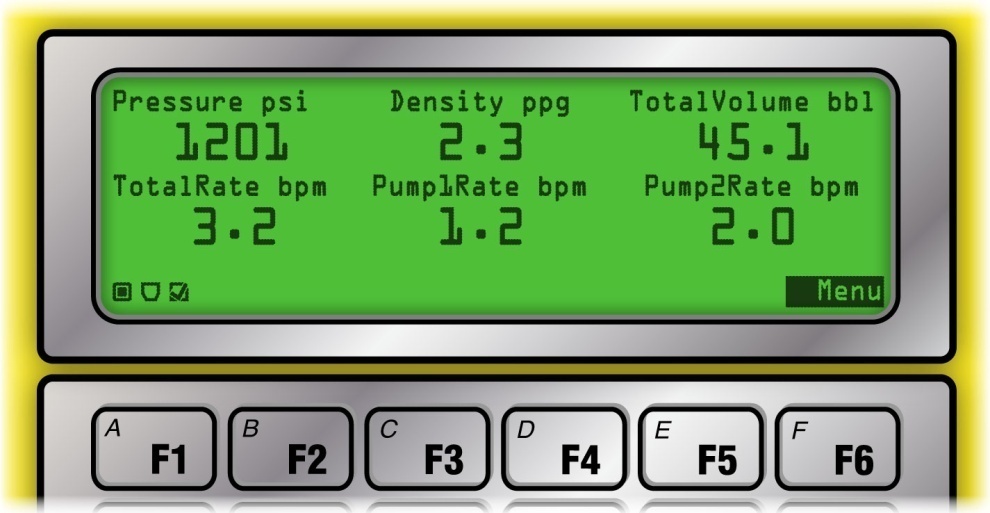
تعرض شاشته
معلومات
العمل بالصيغ
التالية. وعلى
الرغم من أن
النظام يعرض
على شاشة LCD حتى 6
متغيرات فقط،
يمكن تسجيل
العديد من
المتغيرات
الأخرى على
بطاقة SD وإرسالها
إلى
الكمبيوتر
عبر الشبكة
.
في
هذه الشاشة،
يظهر اسم كل
متغير
ووحداته أعلى
البيانات
المعروضة. في
أسفل يسار
الشاشة، توجد ثلاث
أيقونات
لمؤشرات
الحالة.
الأيقونة
الأولى على
اليسار تومض
في كل مرة يتم
فيها قراءة أو
الحصول على
البيانات من
الحساسات.
الأيقونة الوسطى
تومض لتشير
إلى أن
البيانات قد
تم إرسالها
عبر الشبكة
إلى
الكمبيوتر.
الأيقونة اليمنى
تشير إلى نشاط
تسجيل
البيانات
بشكل صحيح؛
إذا كانت
البيانات
تُسجَّل
بنجاح،
�هذه
الايقونة تظهر
علامة ✔. أما في حال امتلاء بطاقة الذاكرة SD أو
غيابها أو عدم
عملها، يتم
استبدال
علامة ✔ بعلامة ✖. أما مؤشر القائمة في أسفل يمين الشاشة، فيظهر أن المستخدم يمكنه الضغط على المفتاح F6 الموجود
أسفل عنوان "Menu" لتفعيل
قوائم المستخدم.
. يمكن
تنزيل بيانات
العمل أثناء
المهمة في الوقت
الحقيقي
باستخدام
برنامج RapidVu.
يمكن استخدام
هذا البرنامج
لعرض بيانات
العمل، ورسم
المخططات
البيانية،
وإنشاء ملفات العمل.
كما يمكن
استخدام
برنامج Rapidlogger على
الكمبيوتر
لإعادة تشغيل
الأعمال
المسجَّلة
مسبقاً والتي
تم تنزيلها من
بطاقة الذاكرة
SD أو
التي تم
تسجيلها على
الكمبيوتر.
يقوم Rapidlogger
بتسجيل
البيانات على
بطاقة
الذاكرة
الداخلية
بصيغة نصية
عادية. يقوم
برنامج RapidVu بتسجيل
البيانات
بنفس الصيغة،
ولكنه أيضاً ينشئ
نسخة من كل
ملف عمل يتم
إعادة تشغيله
بصيغة CSV
ويخزنها في
نفس المجلد
على
الكمبيوتر مع
ملفات العمل
الأخرى. صيغة CSV هي
ملفات نصية
تحتوي على قيم
مفصولة
بفواصل، يمكن
استيرادها
مباشرة إلى Excel
لإجراء الرسم
والتحليل ملاحظة:
في أنظمة Windows 7، XP، 2000، وVista، من
الممكن تغيير
رمز فصل
القوائم (List Separator) من
فاصلة إلى رمز
آخر، وهذا قد
يسبب مشاكل عند
قراءة ملفات CSV التي
يولدها Rapidlogger. على
سبيل المثال،
إذا كان نظام
تشغيل Windows
مضبوطاً على
منطقة أمريكا
اللاتينية،
فإن رمز فصل
القوائم يكون
مضبوطاً على فاصلة
منقوطة (Semi-Colon). في
هذه الحالة،
لكي يعمل
استيراد
ملفات CSV
بشكل صحيح،
يجب على
المستخدم
إعادة تغيير
رمز فصل
القوائم إلى
فاصلة (Comma).
ويمكن إجراء
ذلك من خلال
لوحة التحكم
في Windows
ضمن إعدادات
المنطقة
واللغة.
إذا لزم
الأمر، يمكن
تنزيل بيانات
العمل بعد انتهاء
المهمة
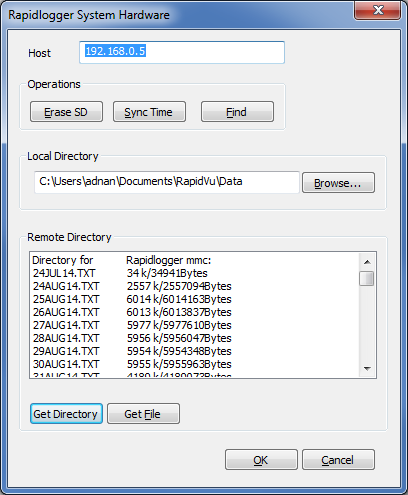
باستخدام
كابل إيثرنت
من خلال قائمة Rapidlogger Hardware في
برنامج RapidVu. بعد
تنزيل
البيانات،
يجب مسح بطاقة
الذاكرة الداخلية SD بشكل
دوري للحفاظ
على مساحة
متاحة لتسجيل
الأعمال
الجديدة. بشكل
عام، يجب مسح
بطاقة SD باستخدام
هذا البرنامج
أو من قوائم
الواجهة الأمامية
مرة واحدة على
الأقل كل 10�20
عملية تسجيل.
يساعد هذا
الإجراء في
ضمان وجود
مساحة كافية
على بطاقة SD ويمنع
تلف البيانات
أو فقدانها.
2� �قسم
تشغيل جهاز Rapidlogger
2.1 �وضع
الاسمنت
والضخ
عند
تشغيل وحدة Rapidlogger
في وضع
الإسمنت (Cementing Mode)،
يتم ضبط جميع
خيارات
القوائم
الظاهرة على الشاشة
بحيث تتوافق
مع عمليات
الإسمنت.
تُعرض على
الشاشة
مجموعة من
المعاملات
تشمل: ضغط المضخة،
الكثافة،
الحجم الكلي،
المعدل الكلي،
معدل المضخة
1، ومعدل
المضخة 2.
ويمكن تهيئة الشاشة
لعرض جميع هذه
المعاملات
الستة أو الأربعة
الأولى فقط.
وعلى
الرغم من أن
النظام يعرض
ما يصل إلى 6
معاملات فقط
على لوحة عرض LCD،
إلا أنه يمكنه
تسجيل عدد
أكبر من
المعاملات إلى
بطاقة
الذاكرة SD بالإضافة
إلى إرسالها
إلى جهاز
الحاسوب عبر الشبكة.
وبمجرد
تشغيل
الجهاز، يبدأ Rapidlogger
تلقائيًا
بعرض
البيانات
وتسجيلها.
ويمكن للمستخدم
الوصول إلى
قوائم
الإسمنت
بالضغط على
الزر F6
عند
الضغط على F6 تظهر
القائمة
التالية على
الشاشة، حيث
يمكن للمستخدم
تعديل
الإعدادات
الخاصة بـ
الضغط،
الكثافة،
الحجم الكلي،
والمعدل..

ضغط
المضخة
يُعرض ضغط
المضخة
كأول معلمة
على شاشة جهاز
Rapidlogger. ويتم
عادةً قياس
ضغط المضخة في
وحدة الإسمنت باستخدام
حساس
ضغط
(Pressure Transducer) مُثبت
على خط
المعالجة
الرئيسي.
ولتعديل قراءات
الضغط، يقوم
المستخدم
بالضغط على F6 ثم F1 من
الشاشة
الرئيسية،
لتظهر بعد ذلك
القائمة المخصّصة
لإعدادات
الضغط
.
الآن
اضغط على F1 لإعادة
قراءة الضغط
إلى الصفر.
تُستخدم هذه الخيار
لإزالة أي
انحراف طفيف
في الضغط
عندما يكون من
المعروف أن
الضغط يجب أن
يكون صفريًا أو
عند مستوى
الضغط الجوي.
لإزالة
انحراف الضغط
أو التراجع عن
تصفير متغير
الضغط اضغط
على F2.
إذا
كانت قيمة
الضغط
الفعلية
معروفة،
مثلًا نتيجة
معايرة أو
اختبار أوزان
قياسية أو من
خلال عداد ضغط
مُعاير
للعميل، وكان
من الضروري أن
تتطابق قراءة
جهاز
Rapidlogger مع
هذه القراءة
المُعايرة،
اضغط على F3 وسيسمح
النظام
بإدخال قيمة
ضغط جديدة.
إيقاف تشغيل
النظام ثم
تشغيله مرة
أخرى سيؤدي
إلى مسح قيمة
انحراف الضغط هذه.
كثافة
الملاط �
كثافة
ملاط الإسمنت
هي المعلمة
الثانية التي
تُعرض على
شاشة جهاز Rapidlogger. يتم
قياس الكثافة
بواسطة كاشف
كثافة مثبت على
خط المعالجة. لتعديل
قراءات كثافة
الملاط اضغط
على F6 ثم F2 من
الشاشة
الرئيسية
وستظهر بعد
ذلك القائمة التالية

اضغط
الآن على F1 لإعادة ضبط
الكثافة إلى
الصفر. تُستخدم
هذه الخيار
لإزالة أي
انحراف صغير في
متغير قيمة
الكثافة
عندما يكون من
المعروف أن
الكثافة يجب
أن تكون صفرًا. لإزالة
انحراف
الكثافة أو
إلغاء عملية
التصفير اضغط
على F2.
إذا
كانت الكثافة
الفعلية
معروفة،
مثلًا نتيجة
معايرة
بالماء النقي
أو من خلال
كاشف كثافة
مُعاير
للعميل، اضغط
على F3 ثم
يمكنك إدخال
قيمة كثافة
جديدة سيتم
تخزينها في
النظام فقط
لهذه الجلسة
المحددة. إيقاف تشغيل
النظام ثم
تشغيله مرة
أخرى سيؤدي
إلى مسح قيمة
انحراف
الكثافة هذه.
الحجم
الكلي
الحجم
الكلي هو
المعلمة
الثالثة التي
تُعرض على
شاشة جهاز Rapidlogger.
يتم
قياس الحجم
الكلي
باستخدام
مقياس تدفق (Flowmeter)
أو عداد
ضربات المضخة. لتعديل قيمة
الحجم الكلي
اضغط على F6 ثم F3 من
القائمة
الرئيسية،
لتظهر بعد ذلك
القائمة
التالية.

اضغط الآن
على F1 لإعادة
ضبط الحجم إلى
الصفر. تُستخدم
هذه الخيار
لمسح القيمة
الحالية للحجم
الكلي. يكون
ذلك أحيانًا
ضروريًا
عندما تكون
المضخة في وضع
الخمول لفترة
من الوقت أو
إذا تم إعادة
تدوير بعض
الملاط قبل
بدء عملية
الضخ الفعلية. في مثل هذه
الحالات
يحتاج
المستخدم إلى
تصفير الحجم. يمكن
التراجع عن
تصفير الحجم
بالضغط على
مفتاح F2.
إذا كان
حجم الضخ
معروفًا (على
سبيل المثال
في بداية
مرحلة جديدة)
أو إذا رغب
المستخدم في تعيين
الحجم الكلي
المضخوخ إلى
قيمة جديدة، اضغط
على F3.
سيسمح
هذا للمستخدم
بإدخال الحجم
الكلي الجديد.
المعدل
الكلي
المعدل
الكلي هو
المعلمة
السابعة
(الأولى في الصفحة
الثانية) التي
تُعرض على
شاشة جهاز Rapidlogger. في
وحدات
المضخات
المزدوجة،
يكون المعدل
الكلي هو
مجموع معدل
الضخ من كلتا
المضختين. إذا تم
استخدام جهاز Rapidlogger على
وحدة مضخة
واحدة، فإن
المعدل الكلي
يكون مساوياً
لمعدل ضخ
المضخة
الأولى. لا يمكن
تصفير أو
تعديل
متغيرات
المعدل في جهاز Rapidlogger أثناء
تشغيل النظام
للعملية. تم
تصميم هذه
الخاصية
عمدًا لمنع
حدوث أخطاء في
القيم
المجمعة.

الحجم
الكلي للمضخة
1 والحجم
الكلي للمضخة
2
الحجم
الكلي للمضخة
1 والمضخة 2 هما
المتغيران
الخامس
والسادس
المعروضان
على شاشة جهاز Rapidlogger. في
وحدات
الإسمنت ذات
المضختين،
تعرض هذه المتغيرات
حجم كل مضخة
على حدة. في حالة
وجود مضخة
واحدة، يكون
حجم المضخة 1 هو
المتغير
الوحيد
المستخدم. لتعديل
الحجم الكلي
للمضخة 1 أو
المضخة 2، اضغط
على
F6 ثم
�F4 للمضخة
1 أو
F5 للمضخة 2. اضغط
الآن على F1 لإعادة
ضبط الحجم إلى
الصفر، F2 للتراجع
عن تأثير
التصفير أو
إدخال قيمة
جديدة، أو F3 لإدخال
قيمة جديدة
للحجم.
2.2 �وضع
التكسير
الهيدروليكي
عند
تشغيل وحدة Rapidlogger
في وضع
التكسير،
تكون جميع
خيارات
القائمة على
الشاشة مهيأة
خصيصاً
لعمليات
التكسير. في هذا
الوضع يمكن
لكل وحدة Rapidlogger
دعم ما
يصل إلى أربع
مضخات، ومع
ذلك يُفضل تشغيل
مضختين فقط
لكل وحدة Rapidlogger.
ضغط
الضخ،
الكثافة،
الحجم الكلي،
معدل التدفق
الكلي، معدل
المضخة 1،
معدل المضخة 2
هي المعلمات
المعروضة على
الشاشة. معدل
المضخة 3، معدل
المضخة 4 لا
يتم عرضهما
على الشاشة
ولكنهما يتم
تسجيلهما
ونقلهما إلى
الكمبيوتر.
عند
تشغيل
الوحدة، يبدأ Rapidlogger
بعرض
البيانات
وتسجيلها
تلقائياً.
يمكن للمستخدم
الوصول إلى
قوائم
التكسير
بالضغط على F6. عند الضغط
على F6 تظهر
القائمة
التالية على
الشاشة ويمكن
للمستخدم
تعديل
إعدادات
الضغط،
الكثافة،
الحجم الكلي،
ومعدل التدفق..

ضغط
المضخة
ضغط
المضخة هو أول
معلمة يتم
عرضها على
شاشة
Rapidlogger. يتم
عادةً قياس
ضغط المضخة في
وحدة التكسير
باستخدام
محول ضغط (Pressure Transducer) في خط
المعالجة
الرئيسي.
لتعديل
قراءات الضغط،
اضغط على F6 ثم F1 من
الشاشة
الرئيسية،
وستظهر
القائمة
التالية.
الآن
اضغط على F1 لإعادة ضبط
الضغط إلى
الصفر.
تُستخدم هذه
الخاصية لمحو
انحراف صغير
في الضغط من
المتغير عندما
يُعرف أن
الضغط يجب أن
يكون صفراً أو
عند الضغط
الجوي. لمحو
انحراف الضغط
أو التراجع عن
إعادة ضبط
المتغير إلى
الصفر، اضغط
على F2.
إذا كان
الضغط الفعلي
معروفًا،
مثلما يكون نتيجة
معايرة أو
اختبار وزن
ميت أو من
مقياس ضغط
معتمد من
العميل، وكان
لا بد من
مطابقة قراءة Rapidlogger
مع هذه
القراءة
المعايرة،
اضغط على F3 وسيسمح لك
النظام
بإدخال قيمة
ضغط جديدة.
إعادة تشغيل
النظام (إيقاف
التشغيل ثم
التشغيل مرة
أخرى) ستؤدي
إلى مسح قيمة
انحراف الضغط
هذه.
معدلات
المضخة 1،
المضخة 2،
المضخة 3،
والمضخة 4
معدلات
المضخة من 1
إلى 4 هي
المعلمات
الأربعة التالية
المعروضة على
شاشة
Rapidlogger. لا
يمكن تعديل
معدلات
المضخات
أثناء سير العمل.
هذا الإجراء
ضروري لمنع
حدوث أخطاء في
حسابات حجم
المضخة.
المعدل
الكلي
المعدل
الكلي هو
المعلمة
السادسة
المعروضة على
شاشة
Rapidlogger. إذا
تم مراقبة عدة
مضخات تكسير
باستخدام وحدة Rapidlogger
واحدة،
فسيتم عرض
مجموع معدلات
المضخات كمعدل
كلي. إذا تم
استخدام Rapidlogger
على
وحدة مضخة
واحدة، فإن
المعدل الكلي
يكون مساويًا
لمعدل المضخة
الأولى. لا
يمكن إعادة ضبط
أو تعديل
متغيرات
المعدل في Rapidlogger
أثناء
تشغيل النظام
للعملية. تم
تصميم هذه الميزة
عمدًا لمنع
حدوث أخطاء في
القيم المجمعة.
الحجم
الكلي
الحجم
الكلي هو
المعلمة
السابعة
المعروضة على
شاشة Rapidlogger.
يتم
قياس الحجم
الكلي
باستخدام
مقياس التدفق
أو عداد ضربات
المضخة.
لتعديل الحجم
الكلي، اضغط
على F6 ثم F3 من
القائمة
الرئيسية،
وستظهر
القائمة التالية.
الآن
اضغط على F1 لإعادة ضبط
الحجم إلى
الصفر.
تُستخدم هذه
الخاصية لمحو
الحجم الكلي.
يكون ذلك
أحيانًا ضروريًا
عندما تكون
المضخة في وضع
الخمول لفترة قبل
بدء العملية
أو إذا تم
إجراء بعض
إعادة الدوران
قبل بدء عملية
الضخ الفعلية.
في هذه الحالات،
يحتاج
المستخدم إلى
إعادة ضبط
الحجم إلى
الصفر. يمكن
التراجع عن
إعادة ضبط
الحجم إلى
الصفر بالضغط
على مفتاح F2. إذا كان حجم
الضخ المعروف
(مثلًا في
بداية مرحلة
جديدة) أو إذا
احتاج
المستخدم
لتعيين الحجم
الكلي
المضخوخ إلى
قيمة جديدة،
اضغط على F3. سيتيح هذا
للمستخدم
فرصة إدخال
الحجم الكلي الجديد.
(لا يمكن
إدخال قيمة
جديدة للحجم
الكلي).
كثافة
الحشو
يتم
قياس الكثافة
باستخدام
جهاز قياس
الكثافة
(Densitometer) المثبت
على خط
المعالجة.
عادةً لا يتم
عرض كثافة
الحشو على
شاشة Rapidlogger. ومع
ذلك، إذا تم
تعديل
الإعدادات من
قبل المستخدم
لعرض كثافة
الحشو على
الشاشة
المحلية، فيمكن
تعديل قراءات
كثافة الحشو.
للقيام بذلك،
اضغط على F6 ثم
F2 من
الشاشة
الرئيسية،
وستظهر
القائمة
التالية.
الآن
اضغط على F1 لإعادة ضبط
الكثافة إلى
الصفر.
تُستخدم هذه الخاصية
لمحو أي
انحراف صغير
في قيمة متغير
الكثافة
عندما يُعرف
أن الكثافة
يجب أن تكون
صفرًا. لمحو
انحراف
الكثافة أو
التراجع عن
عملية إعادة
الضبط إلى
الصفر، اضغط
على F2.
إذا
كانت الكثافة
الفعلية
معروفة،
مثلًا نتيجة
معايرة
بالماء النقي
أو من جهاز
قياس كثافة
معتمد من
العميل، اضغط
على F3، ثم
يمكنك إدخال
قيمة كثافة
جديدة سيتم
تخزينها في
النظام فقط
لهذه الجلسة
المحددة. إعادة
تشغيل النظام
(إيقاف
التشغيل ثم
التشغيل مرة
أخرى) ستؤدي
إلى مسح قيمة
انحراف
الكثافة هذه.
2.3 �وضع حقن CT
عند
استخدام Rapidlogger كوحدة
تحكم عن بُعد
لحقن CT مقاومة
للانفجار (Rapidlogger ExD)، يتم
استخدام نفس
البرنامج
والبرمجيات
الثابتة (Firmware) كما
في Rapidlogger القياسي.
ومع ذلك، يكون
الإعداد
مختلفًا.
في
هذا الوضع،
يتصل Rapidlogger
ExD بمُشفّرين
للعمق
ومستشعر ضغط
عند رأس
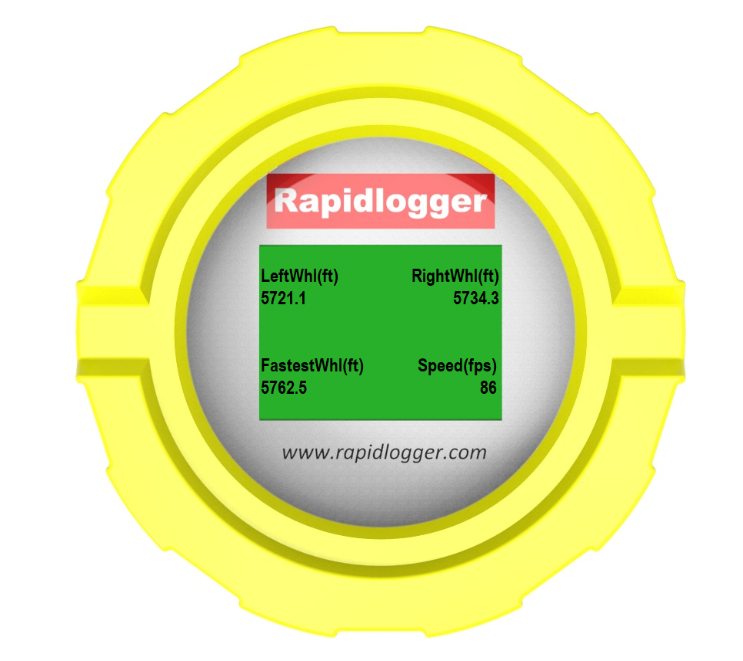
البئر. إذا تم
توصيل
مشفرين، يعمل Rapidlogger ExD
بخوارزمية
العجلة
الأسرع (Fastest
Wheel Algorithm)،
مما يؤدي إلى
قياس عمق أكثر
دقة بكثير
مقارنة
باستخدام
مشفر واحد
وعجلة عمق فقط.
.�
لتوصيل
وضع حقن CT،
يتم توصيل
الإشارة A وB من
مشفر واحد إلى
طرفي
Q1A وQ1B في لوحة
الأطراف
الخاصة
بالمدخلات
الرقمية. يجب
توصيل المشفر
الثاني إلى
طرفي
Q2A وQ2B في نفس لوحة
الأطراف
للمدخلات
الرقمية.
يجب
توصيل مصدر
الطاقة
والأرضي
للمشفر إلى طرفي GND و+V في نفس لوحة
الأطراف.
يجب
توصيل مستشعر
ضغط رأس البئر
إلى الطرف A1 والطرف +V في لوحة
الأطراف
الخاصة
بالمدخلات
التناظرية.

يمكن
برمجة
خوارزمية
العجلة
الأسرع
باستخدام
أداة
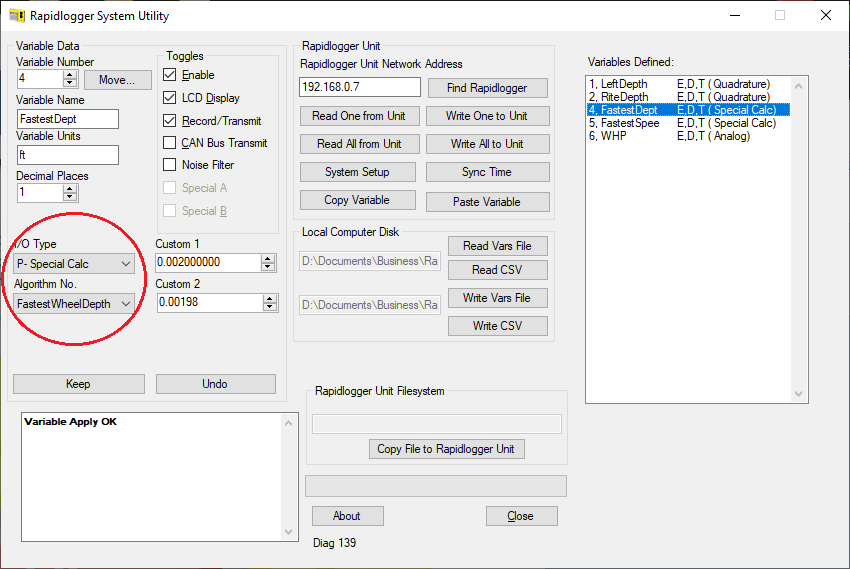
Rapidlogger Utility. تتوفر هذه
الخاصية في
قائمة نوع
الإدخال (IO type) ضمن
Special Calc. استخدم
الخوارزمية
المسماة FastestWheelDepth.
يجب أن
يحتوي مربع
الإدخال Custom 1 على عامل K للمشفّر
الأول، ويجب
أن يحتوي مربع
الإدخال Custom 2 على عامل K للمشفّر
الثاني.
وبالمثل،
يجب اختيار
السرعة
باستخدام
خوارزمية FastestWheelSpeed لا
يلزم استخدام
أي مضاعفات
للسرعة.
تتوفر
خوارزمية
العجلة
الأسرع في
برنامج Rapidlogger الثابت (Firmware) بدءًا من
الإصدار 9.9AP.
ويتطلب
إعداد
الخوارزمية
استخدام Rapidlogger
Utility الإصدار
4.67 أو أحدث.
يمكن
استخدام كابل
مدرع بأربعة
موصلات لنقل بيانات
رأس البئر إلى
المنطقة
الآمنة أو محطة
المراقبة.
يمكن توصيل
هذا الكابل
لاستخدام CAN bus أو
MODBUS RTU حسب
حاجة
المستخدم.
بدلاً من ذلك،
يمكن استخدام
موصل
الإيثرنت
داخل
Rapidlogger ExD لنقل
البيانات عبر
كابل إيثرنت
مدرع. إذا تم استخدام
اتصال
إيثرنت، يمكن
نقل البيانات
باستخدام MODBUS-TCP أو بروتوكول Rapidlogger
أو WITS-0 حسب الحاجة.
2.4 �وضع
مراقبة راس
البئر
عند
استخدام جهاز Rapidlogger
كجهاز
مقاوم
للانفجار عند
رأس البئر (Rapidlogger
ExD). يتم
استخدام نفس
البرنامج
والبرنامج
الثابت (Firmware) المستخدم
في جهاز Rapidlogger
القياسي.
ومع ذلك، فإن
الإعداد
سيكون مختلفًا.
في وضع مراقبة
رأس البئر،
يتم برمجة
جهاز
Rapidlogger لمراقبة
ضغط رأس البئر (WHP)،
معدل التدفق،
ووضع
الصمامات
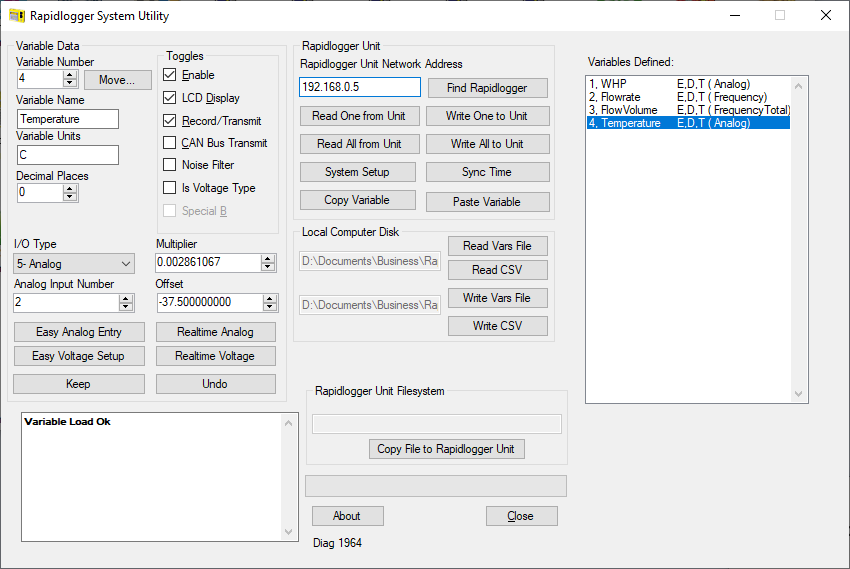
يمكن
استخدام كابل
مدرع بأربعة
موصلات لنقل بيانات
رأس البئر إلى
المنطقة
الآمنة أو محطة
المراقبة.
يمكن توصيل
هذا الكابل
للعمل عبر CAN
bus أو MODBUS
RTU وفق
متطلبات
المستخدم.
كبديل، يمكن
استخدام موصل
الإيثرنت
الموجود داخل
جهاز Rapidlogger ExD
لنقل
البيانات عبر
كابل إيثرنت
مدرع. عند استخدام
اتصال
إيثرنت، يمكن
نقل البيانات
باستخدام MODBUS-TCP،
بروتوكول Rapidlogger، أو WITS-0
حسب
الحاجة.
.
����� 
2.5 �وضع
الحفر
عند
استخدام جهاز Rapidlogger
Max كجهاز
تسجيل بيانات
الحفر (EDR)، يتم
إعداد الجهاز
في مصنع Rapidlogger
بسبب
تعقيد عملية
الإعداد. إذا
رغب المستخدم في
إعداد وضع
الحفر بنفسه،
فيمكنه طلب
ملف إعداد
تجريبي لوضع
الحفر من دعم Rapidlogger.
.

خوارزمية
الحساب
الخاصة بوضع
الحفر التي يمكن
استخدامها هي:
ALGORITHM_SLIP_POS
ALGORITHM_PIPE_DPT
ALGORITHM_SLIP_LOAD
ALGORITHM_BIT_DPT����������
ALGORITHM_HOLE_DPT������
ALGORITHM_TON_MILE�������
ALGORITHM_ROP����������������
ALGORITHM_ROP_AVG��������
ALGORITHM_WOB����������������
ALGORITHM_WOB_AVG
ALGORITHM_WOB_MAX
ALGORITHM_ROP_MAX
ALGORITHM_TDRPM���������������������������
ALGORITHM_TDRPM_AVG
ALGORITHM_TDRPM_MAX
ALGORITHM_SPPress_MAX
ALGORITHM_CasePres_MAX
ALGORITHM_DiffPres
ALGORITHM_CircTime_Tot
ALGORITHM_TDTorq_AVG
ALGORITHM_MudVol_IN
ALGORITHM_MudVol_OUT
ALGORITHM_FastestWheelDepth
ALGORITHM_FastestWheelSpeed
2.6 �وضع
السلك الاملس
عند
تشغيل جهاز Rapidlogger
في وضع
الخط السلس (Slickline Mode)،
يتم تكوين
جميع خيارات
القائمة على
الشاشة خصيصًا
لعمليات الخط
السلس. يتم
عرض العمق، السرعة،
الشد، وضغط
رأس البئر على
الشاشة. تم إعداد
الشاشة لعرض
هذه المعلمات
الأربعة، ومع
ذلك يمكن
للمستخدم
برمجة معلمات
إضافية وتكوين
الشاشة لعرض
ما يصل إلى 6 معلمات. يمكن تسجيل
أكثر من 6
معلمات على
بطاقة SD.

العمق
العمق
هو أول معلمة
تُعرض على
شاشة جهاز Rapidlogger
عند
تشغيله في وضع
الخط
الأملس
(Slickline Mode). في وحدة الخط
الأملس، يتم
عادة قياس
العمق باستخدام
مشفّر
العمق
(Depth Encoder)
المثبت
على عجلة
الاحتكاك.
يدور هذا
المشفّر مع
عجلة
الاحتكاك
ويسجّل طول
الخط الأملس
الذي تم
إخراجه من
الونش.

لتعديل
متغير العمق
على جهاز Rapidlogger،
اضغط على F6 ثمF1 من
القائمة
الرئيسية،
وسيظهر بعد
ذلك القائمة
التالية.

الآن
اضغط على F1 لإعادة
ضبط العمق إلى
صفر. يكون هذا
مفيدًا في
بداية العمل
عندما تكون
أسطوانة الخط
الأملس قد
دارت ولا يكون
العمق صفرًا،
أو عندما يكون
الجهاز
مثبتًا على Kelly bushing أو أي عمق
مرجعي آخر.
يتم تطبيق
تعويض الصفر على
هذه المهمة
فقط ولا يتم
تخزينه في
النظام بعد
إيقاف تشغيل
الجهاز.
يمكن
التراجع عن
قيمة العمق
التي تم إعادة
ضبطها بالضغط
على F2،
مما يؤدي إلى
مسح تعويض
العمق المطبق
ويصبح العمق
كما كان قبل
إعادة الضبط.
إذا كانت هناك
حاجة لإدخال
عمق جديد، مثل
عندما يكون
الجهاز
مثبتًا على
عمق معروف في
البئر، فإن
الضغط على F3 من هذه
القائمة يسمح
للمشغل
بإدخال عمق
جديد. يتم
تخزين هذا
العمق الجديد
كتعويض للعمق
في النظام
لهذه المهمة
فقط ويتم مسحه
عند إيقاف تشغيل
الوحدة.
السرعة
السرعة
هي المعلمة
الثانية التي
تُعرض على شاشة
جهاز Rapidlogger عند
تشغيله في وضع
الخط
الأملس (Slickline Mode). في
وحدة الخط
الأملس، يتم
حساب السرعة
من التغير في
العمق. لا
يمكن إعادة
ضبط أو تعديل
متغير السرعة
في جهاز Rapidlogger أثناء
تسجيل المهمة.
تم تصميم هذه
الميزة عمدًا
لمنع حدوث
أخطاء في قيمة
العمق.

الشد
الشد
هو المعلمة
الثالثة التي
تُعرض على شاشة
جهاز Rapidlogger عند
تشغيله في وضع
الخط الأملس
(Slickline Mode). في
وحدة الخط
الأملس،
يُقاس شد الخط
عادةً بواسطة
خلية تحميل
(Load Cell) مثبتة
على البكرة
السفلية. يمر
الخط الأملس تحت
البكرة
السفلية، مما
يطبق الشد على
خلية التحميل.
يتم
إرسال
الإشارة
الكهربائية
للشد إلى وحدة
Rapidlogger،
حيث يتم
تحويلها إلى
إشارات
رقمية،
وعرضها،
وتسجيلها.
يمكن تعديل
متغير الشد في
جهاز Rapidlogger لتعويض
الاختلافات
الصغيرة في
قراءة الشد الناتجة
عن خطأ
المعايرة أو
تأثير درجة
الحرارة.
لتعديل
متغير الشد
على جهاز Rapidlogger من
القائمة
الرئيسية،
اضغط على F6 ثم F2،
وسيظهر بعد
ذلك
القائمة
التالية.

الآن
اضغط على F1 لإعادة ضبط
الشد إلى صفر. يجب
توخي الحذر
عند إعادة ضبط
شد الخط، إذ
إذا تم ضبط
رقم كبير على
الصفر، فلن
يكون مشغل وحدة
الخط الأملس
على علم بالشد
الحقيقي للخط.
يكون إعادة
ضبط الشد
مفيدًا في
بداية المهمة عندما
يكون شد الخط
الأملس غير
مضبوط بدقة بسيطة.
يمكن
التراجع عن
قيمة الشد
التي تم إعادة
ضبطها بالضغط
على F2،
مما يؤدي إلى
مسح تعويض
الشد المطبق
ويصبح الشد
كما كان قبل
إعادة الضبط.
إذا كانت هناك
حاجة لإدخال
شد جديد، فإن
الضغط على F3 من هذه
القائمة يسمح
للمشغل
بإدخال قيمة
شد جديدة. يتم
تخزين هذا
الشد الجديد
كتعويض للشد في
النظام لهذه
المهمة فقط،
ويتم مسحه عند
إيقاف تشغيل
الوحدة.
ضغط
رأس البئر
ضغط رأس
البئر (WHP) هو
المعلمة
الرابعة التي
تُعرض على
شاشة جهاز Rapidlogger
عند
تشغيله في وضع
الخط الأملس (Slickline Mode). يُقاس ضغط
رأس البئر في
وحدة الخط
الأملس عادةً
باستخدام
مستشعر ضغط. (Pressure
Transducer)
مثبت
على خط ضغط
متصل برأس البئر.
لتعديل
قراءات ضغط
رأس البئر،
اضغط على F6 ثم F3 من
الشاشة
الرئيسية،
وسيظهر بعد
ذلك القائمة
التالية.

الآن
اضغط على F1 لإعادة ضبط
ضغط رأس البئر (WHP) إلى صفر.
يمكن التراجع
عن قيمة WHP التي تم
إعادة ضبطها
بالضغط على F2. إذا كان هناك
قيمة دقيقة
لضغط رأس
البئر معروفة،
مثلًا من
مستشعر معاير
للعميل، يمكن
إدخال قيمة WHP الجديدة في
جهاز Rapidlogger
بالضغط
على F3 من
هذه القائمة.
يتم تخزين
قيمة
WHP الجديدة
في النظام
لهذه المهمة
فقط، ويتم مسحها
عند إيقاف
تشغيل الوحدة.
2.7 �وضع
أنبوب الملف
اللولبي
عند
تشغيل جهاز Rapidlogger في
وضع أنبوب
الملف
اللولبي (Coiled Tubing Mode)،
يتم تكوين
جميع خيارات
القائمة على
الشاشة خصيصًا
لعمليات
أنبوب الملف
اللولبي.
تُعرض على
الشاشة
المعلمات
التالية: العمق،
السرعة،
الوزن، ضغط
الدوران،
معدل الضخ،
وحجم الضخ. تم
إعداد الشاشة
لعرض هذه
المعلمات
الست.

ومع
ذلك، يمكن
للمستخدم
اختيار عرض
أربع معلمات
فقط وإعداد
النظام بهذه
الطريقة. عند
ضغط المستخدم
على مفتاح F6، تظهر
القائمة
التالية، ومن
ثم يمكن
للمستخدم
المتابعة
لإجراء
اختيارات
إضافية.

العمق
العمق
هو المعلمة
الأولى التي
تُعرض على شاشة
جهاز Rapidlogger عند
تشغيله في وضع
أنبوب
الملف
اللولبي (Coiled Tubing Mode). في
وحدة أنبوب
الملف
اللولبي،
يُقاس العمق عادةً
باستخدام مشفّر
العمق (Depth Encoder) المثبت
على عجلة
احتكاك تمر
على الأنبوب
الملف
اللولبي. يدور
المشفّر مع
عجلة
الاحتكاك ويسجّل
طول أنبوب
الملف
اللولبي الذي
مر عبر CT Injector.
يُظهر
الشكل أدناه
تركيب مشفّر
نموذجية لمُحقن
أنبوب الملف
اللولبي.

لتعديل
متغير العمق
على جهاز Rapidlogger،
اضغط على F6 ثم F1 من
القائمة
الرئيسية،
وستظهر بعد
ذلك القائمة
التالية.
الآن
اضغط على F1 لإعادة
ضبط العمق إلى
صفر. يكون هذا
مفيدًا في
بداية المهمة
عندما يتم
تحريك أنبوب
الملف اللولبي
صعودًا
وهبوطًا
أثناء محاولة
تركيب BHA في
نهايته،
وبالتالي لا
يكون العمق
صفرًا عند
تثبيت BHA أو
الموصل على راس
الاحكام (Stripper) أو أي
عمق مرجعي
آخر. يتم
تطبيق تعويض
الصفر على هذه
المهمة فقط
ولا يتم
تخزينه في
النظام بعد
إيقاف تشغيل
الجهاز.
يمكن
التراجع عن
قيمة العمق
التي تم إعادة
ضبطها بالضغط
على F2،
مما يؤدي إلى
مسح تعويض
العمق المطبق
ويصبح العمق
كما كان قبل
إعادة الضبط.
إذا كانت هناك
حاجة لإدخال
عمق جديد، مثل
عندما يكون
الجهاز
مثبتًا على
عمق معروف في
البئر، فإن
الضغط على F3 من
هذه القائمة
يسمح للمشغل
بإدخال عمق
جديد. يتم
تخزين هذا
العمق الجديد
كتعويض
للعمق في
النظام لهذه
المهمة فقط،
ويتم مسحه عند
إيقاف تشغيل
الوحدة.
السرعة
السرعة
هي المعلمة
الثانية التي
تُعرض على شاشة
جهاز Rapidlogger
عند
تشغيله في وضع
أنبوب الملف
اللولبي (Coiled Tubing Mode). في وحدات
أنبوب الملف
اللولبي، يتم
حساب السرعة
من التغير في
العمق. لا
يمكن إعادة
ضبط أو تعديل
متغير السرعة
في جهاز Rapidlogger
أثناء
تسجيل المهمة.
تم تصميم هذه
الميزة عمدًا
لمنع حدوث
أخطاء في قيمة
العمق.
الوزن
الوزن،
أو وزن تعليق
أنبوب الملف
اللولبي، هو
المعلمة
الثالثة التي
تُعرض على
شاشة جهاز Rapidlogger عند
تشغيله في وضع
أنبوب
الملف
اللولبي (Coiled Tubing Mode)
في وحدة أنبوب
الملف
اللولبي، يتم
قياس الوزن باستخدام
خلية
تحميل (Load Cell) مثبتة
على المُحقن (Injector). بذلك،
يقع جزء من
الوزن الكلي
لأنبوب الملف
اللولبي
والمُحقن على
خلية التحميل.
يُظهر
الشكل أدناه
تركيب نموذجي
لخلية التحميل
على مُحقن
أنبوب الملف
اللولبي.

أحيانًا
في الآبار
عالية الضغط،
مثل العمليات
المعروفة بـ Snubbing
(إدخال
أو إخراج
أنابيب الملف
اللولبي تحت
ضغط البئر دون
تفريغ الضغط)،
يمكن أن يدفع
ضغط البئر
أنبوب الملف
اللولبي
للأعلى، مما
يؤدي إلى ظهور
قراءات وزن
سالبة على
خلية التحميل.
يتم
إرسال
الإشارة
الكهربائية
الخاصة بالوزن
إلى وحدة Rapidlogger،
حيث يتم
تحويلها إلى
إشارات
رقمية،
وعرضها،
وتسجيلها.
يمكن تعديل
متغير الوزن
في جهاز Rapidlogger
لتعويض
الاختلافات
الصغيرة في
قراءة الوزن الناتجة
عن خطأ
المعايرة أو
تأثير درجة
الحرارة.
لتعديل
متغير الوزن
على جهاز Rapidlogger
من
القائمة
الرئيسية،
اضغط على F6 ثم F2،
وستظهر بعد
ذلك القائمة
التالية.
الآن اضغط
على F1 لإعادة
ضبط الوزن إلى
صفر.
تحذير: يجب توخي
الحذر عند
تصفير وزن
الأنبوب
الملفوف (CT Weight) فإذا تم
تصفير قيمة
كبيرة، فقد
يفقد مشغّل وحدة
الأنابيب
الملفوفة
القدرة على
معرفة الوزن الحقيقي
لل CT.
تصفير
وزن الأنابيب
الملفوفة
يكون مفيدًا في
بداية العمل
عندما يكون
وزن الـ CT غير صحيح
بفارق بسيط.
ويمكن
التراجع عن
قيمة الوزن
التي تم
تصفيرها
بالضغط على
الزر F2،
حيث يؤدي ذلك
إلى حذف قيمة
إزاحة الوزن
المطبّقة
وعودة الوزن
إلى قيمته
الأصلية قبل
التصفير.
وإذا
كانت هناك
حاجة لإدخال
وزن جديد، فإن
الضغط على F3 من هذه
القائمة يسمح
للمشغّل
بإدخال الوزن
الجديد. ويتم
تخزين هذا
الوزن الجديد
كقيمة إزاحة
للشد
(tension offset) في
النظام لهذا
العمل فقط،
ويتم مسحه عند
إيقاف تشغيل
الوحدة.
ضغط
الدوران
ضغط
الدوران أو
ضغط المضخة هو
البارامتر
الرابع الذي
يظهر على شاشة
جهاز Rapidlogger. يتم عادة
قياس ضغط
المضخة في
وحدة
الأنابيب الملفوفة
باستخدام
حساس ضغط مركب
على خط المعالجة
الرئيسي قبل
وصلة الدوران
الخاصة ببكرة
الأنابيب
الملفوفة.
لتحرير
قراءات
الضغط، اضغط
على زر F6 ثم F3 من
الشاشة
الرئيسية،
وستظهر
القائمة
التالية.

الآن
اضغط على F1 لتصفير
الضغط.
يُستخدم هذا
الخيار
لإزالة أي قيمة
إزاحة صغيرة
في الضغط
عندما يكون
معروفاً أن
الضغط يجب أن
يكون صفرياً
أو عند مستوى الضغط
الجوي. من أجل
مسح إزاحة
الضغط أو
إلغاء عملية
تصفير متغير
الضغط اضغط
على F2. إذا
كانت قيمة
الضغط
الفعلية
معروفة، مثل
نتيجة عملية
معايرة أو
اختبار
الأوزان
الميتة أو من
خلال مقياس
ضغط مُعايَر
خاص بالعميل،
وكانت قراءة
جهاز Rapidlogger بحاجة
إلى أن تطابق
تلك القراءة
المُعايَرة،
فاضغط على F3 وسيتيح
لك النظام
إدخال قيمة
ضغط جديدة.
إعادة إيقاف
وتشغيل
النظام ستقوم
بمسح قيمة
إزاحة الضغط
هذه.
معدل
الضخ
معدل
الضخ هو
المتغير
الخامس الذي
يظهر على شاشة
جهاز Rapidlogger. لا
يمكن تصفير أو
تعديل
متغيرات
المعدل أثناء
تنفيذ المهمة.
تم تصميم هذه
الميزة عمدًا
لمنع حدوث أي
أخطاء في
القيم
المُجمّعة.
الحجم
الكلي
الحجم
الكلي هو
المتغير
السابع (الأول
في الشاشة
التالية) الذي
يظهر على شاشة
جهاز Rapidlogger
(غير معروض
في صفحة
القائمة). يتم
قياس الحجم الكلي
باستخدام
عدّاد التدفق
أو عدّاد
ضربات المضخة.
ولتعديل قيمة
الحجم الكلي،
اضغط على F6 ثم F4 من
القائمة
الرئيسية،
وستظهر
القائمة التالية.
الآن
اضغط على F1 لتصفير
الحجم.
يُستخدم هذا
الخيار لمسح
قيمة الحجم
الكلي. وقد
يكون ذلك
ضروريًا
أحيانًا عندما
تكون المضخة
في حالة خمول
لفترة من الوقت
أو إذا تم
إجراء بعض
إعادة
الدوران قبل
بدء عملية
الضخ الفعلية.
في هذه
الحالات،
يحتاج المستخدم
إلى تصفير
الحجم. يمكن
أيضًا استخدام
هذا الخيار
لتصفير حجم
الضخ قبل بدء
المرحلة
التالية. يمكن
التراجع عن
القيمة التي
تم تصفيرها
بالضغط على
مفتاح F2. إذا
كان حجم الضخ
المعروف
(مثلًا في
بداية مرحلة
جديدة) أو إذا
كان يحتاج
المستخدم إلى
ضبط الحجم
الكلي للضخ
إلى قيمة
جديدة، اضغط
على F3، وسيتيح
ذلك للمستخدم
فرصة إدخال
الحجم الكلي
الجديد.
2.8 �العمليات
الشائعة

بغض
النظر عن وضع
التشغيل الذي
يعمل به جهاز Rapidlogger، فإن
خيارات
النظام
الشائعة
متاحة دائمًا.
تشمل خيارات
العمليات
الشائعة ما
يلي:
USB
إعدادات
الشبكة
إعدادات
العرض
ضبط
الوقت
إعدادات
المتغيرات
إعادة
ضبط المصنع
التشخيصات
الضغط
على F6 ثم F6 من
الشاشة
الرئيسية
يعرض القائمة
التالية للنظام.
تتيح هذه
القائمة
الوصول إلى
خيارات النظام
الشائعة.

USB
لنسخ
ملفات بيانات
المهمة من
جهاز Rapidlogger إلى
ذاكرة USB خارجية،
قم بإدخال
ذاكرة USB في منفذ
USB. يجب
أن تكون هذه
الذاكرة
فارغة وأن
تكون مُهيأة
بنظام ملفات
FAT على
جهاز
الكمبيوتر.
اضغط على F6 لإظهار
القائمة
الرئيسية، ثم
اضغط F6 مرة
أخرى لاختيار
خيارات USB. من هنا،
يمكن نسخ آخر
ملف مهمة أو
تحديد ملف من
جميع ملفات
المهمات.
لنسخ
آخر ملف مهمة
فقط إلى ذاكرة
USB، اضغط على F6 مرة
أخرى من هذه
القائمة
لاختيار خيار
نسخ آخر ملف.
قد تستغرق
عملية النسخ
عدة دقائق حسب
حجم الملف. لا
يجب إزالة
ذاكرة USB حتى
تشير الشاشة
إلى اكتمال
عملية النسخ.
إزالة ذاكرة
USB أثناء
عملية النسخ
قد تتطلب
إعادة تشغيل
الوحدة قبل أن
تتمكن من نسخ
الملفات إلى
USB مرة
أخرى بشكل
صحيح.
لاختيار
الملف المراد
نسخه من قائمة
جميع ملفات
المهمات
المسجلة على
بطاقة SD،
اضغط على F4 من هذه
القائمة
للانتقال إلى
خيار نسخ
تحديد الملف.
الآن ستعرض
الشاشة اسم
ملف المهمة.
إذا كان هذا
هو الملف الذي
ترغب في نسخه،
اضغط Enter، وإذا
أردت الخروج
من عملية
النسخ، اضغط
على F6. الضغط
على أي زر آخر
يعرض اسم ملف
المهمة التالي.
استمر بالضغط
على زر حتى
ترى اسم الملف
الذي ترغب في
نسخه إلى
ذاكرة USB. بمجرد
رؤية اسم
الملف
المطلوب
نسخه، اضغط Enter. قد
تستغرق عملية
نسخ الملف ما
يصل إلى
دقيقتين. بعد
أن تشير
الشاشة إلى
اكتمال النسخ
ويتوقف ضوء
النشاط على
ذاكرة الفلاش
عن الوميض،
يمكن إزالة
الذاكرة.
أسماء
الملفات على
بطاقة SD الداخلية
لجهاز Rapidlogger
تهدف
إلى الإشارة
إلى تاريخ ملف
المهمة. على سبيل
المثال، اسم
الملف 15Jul08.TXT
يعني
أن الملف
يتعلق بمهمة
تمت في 15 يوليو
2008. يتيح ذلك
للمستخدم
معرفة اسم
الملف بسهولة
لأي مهمة تمت
في يوم محدد.
إعدادات
الشبكة
تغيير
إعدادات
الشبكة هو
خيار
للمستخدمين المتقدمين
ولا يجب
القيام به من
قبل المستخدمين
الذين ليس
لديهم خبرة في
إعدادات
شبكات الإيثرنت.
لتعديل أو
تغيير
إعدادات
الشبكة، اضغط
على F6 ثم F6 ثم F1 من
القائمة
الرئيسية.
سيعرض النظام
الآن خيارات
إدخال عنوان
IP، وعنوان
البوابة
(Gateway)، وقناع
الشبكة. اضغط
Enter بعد
إدخال كل رقم.
اضغط F6 لتخطي
إدخال أي رقم
عند أي
مطالبة؛ سيتم
الاحتفاظ
بالقيمة
السابقة لذلك
الرقم. تدخل
إعدادات
الشبكة
الجديدة حيز
التنفيذ بعد
إعادة تشغيل
النظام.
الإعدادات
الافتراضية
لشبكة نظام Rapidlogger هي
كما يلي.
IP: 192.168.000.005 Gateway: 192.168.000.001 Netmask:
255.255.255.000
تتم
أيضًا
استعادة هذه
الإعدادات
بعد إعادة ضبط
المصنع. إدخال
عنوان IP بقيمة
000.000.000.000 يضع جهاز Rapidlogger في
وضع DHCP. يجب
استخدام هذا
الوضع فقط
عندما يكون
هناك جهاز
توجيه أو خادم
متاح على
الشبكة
ويمتلك قدرات
خادم DHCP.
إعدادات
العرض
يمكن
تعديل
إعدادات
العرض من خلال
برنامج Rapidlogger
Utility وكذلك
من لوحة
التحكم
الأمامية
لجهاز Rapidlogger.

عند
استخدام
برنامج Rapidlogger Utility،
يؤدي الضغط
على زر إعدادات
النظام من
النافذة
الرئيسية إلى
عرض الشاشة
التالية
للمستخدم. هنا
يمكنه تغيير
عدد
المتغيرات المعروضة
ووضع التشغيل.
الخيارات
الصحيحة هي 2 أو
4 أو 6 متغيرات
ليتم عرضها
على شاشة
LCD الخاصة
بجهاز Rapidlogger.
أدخل
عدد المعلمات
التي ترغب في
عرضها على شاشة
LCD.

يمكن
أيضًا تغيير
إعدادات
العرض من لوحة
التحكم
الأمامية
لجهاز Rapidlogger. لتغيير
إعدادات
العرض من
اللوحة
الأمامية، اضغط
على F6 ثم F6 ثم F2 من
القائمة
الرئيسية.
سيطلب منك
النظام الآن إدخال
عدد المعلمات
المعروضة.
أدخل عدد المتغيرات
واضغط Enter.
ضبط
الوقت
يمكن
مزامنة
التاريخ
والوقت
بسهولة من
جهاز الكمبيوتر
عبر برنامجي RapidVu وRapidlogger Utilityمن
الشاشة
الرئيسية
لبرنامج Rapidlogger Utility، يمكن
للمستخدم
الضغط على زر
مزامنة الوقت
لمزامنة
الساعة
الداخلية
لجهاز Rapidlogger مع
ساعة نظام
الكمبيوتر.
لتعديل أو
تغيير ساعة
مهمة Rapidlogger، اضغط على F3سيطلب
منك النظام
الآن إدخال
التاريخ
والوقت. عادة
لا توجد حاجة
لإدخال الوقت
يدويًا على
نظام Rapidlogger من
لوحة
المفاتيح.
الساعة
الداخلية
للنظام مدعومة
ببطارية
وتحتفظ
بالوقت
والتاريخ الصحيحين
لمدة تصل إلى
خمس سنوات.
إعدادات
المتغيرات
يجب
ألا يحاول
المستخدمون
المبتدئون
لجهاز Rapidlogger تعديل
إعدادات
المتغيرات.
يمكن
تغيير
إعدادات
المتغيرات
وبرمجة المتغيرات
أو مسحها سواء
من خلال
برنامج Rapidlogger Utility أو
من لوحة
التحكم
الأمامية
لجهاز Rapidloggerيتيح برنامج Rapidlogger Utility إعداد
المتغيرات
والإعدادات
المختلفة على الوحدة
بسهولة كبيرة.
يجب أن
يُستخدم خيار
اللوحة
الأمامية فقط
من قبل مستخدم
خبير.

من
الشاشة
الرئيسية
لبرنامج Rapidlogger Utility يمكن
تحديد رقم
المتغير
المراد عرضه
أو تعديله.
بعد ذلك، يمكن
قراءة هذا
المتغير من
وحدة Rapidlogger
بالضغط
على زر "قراءة
من الوحدة".
ستظهر إعدادات
المتغير
المحدد على
الشاشة. يمكن
بعد ذلك تغيير
المعلمات
المختلفة
المرتبطة
بالمتغير حسب
الحاجة. لكل
رقم متغير
اسم، وملصق
وحدة القياس،
وعدد المنازل
العشرية،
ونوع الإدخال،
ورقم
الإدخال،
والمعامل،
والإزاحة المرتبطة
به. بالإضافة
إلى ذلك، يمكن
تبديل إعدادات
التفعيل
والعرض
والتسجيل لكل
متغير. كما تتوفر
للمستخدم
خيار استخدام
زر "قراءة الكل
من الوحدة"
لاسترجاع
جميع
المتغيرات
مرة واحدة من
وحدة Rapidlogger.
يمكن
تعديل
المتغيرات
وحفظها إما
واحدًا تلو
الآخر أو
جميعها مرة
واحدة
باستخدام
أزرار الكتابة.
يمكن
أيضًا تعديل
أو تغيير
متغيرات مهمة Rapidlogger
من لوحة
التحكم
الأمامية.
للقيام بذلك،
اضغط على F6 ثم F6 ثم F4 من القائمة
الرئيسية.
ستظهر الآن
قائمة النظام
التالية.

اضغط
على F3 لعرض
إعدادات
متغير معين
واضغط على F4 لتعديل
إعدادات
المتغير.
تحذير: خيار
تعديل
إعدادات
المتغير من
اللوحة الأمامية
مخصص
للمستخدمين
المتقدمين
فقط، ويجب استخدامه
فقط في حال
عدم توفر
برنامج Rapidlogger
Utilityالاستخدام
غير الصحيح
سيؤدي إلى ضبط
المتغير بشكل
غير صحيح
وسيؤدي إلى أن
تكون القيم
المسجلة
للمتغير
مختلفة جدًا
عن القيم
الحقيقية.
اضغط
على F5 لإعادة
ضبط إعدادات Rapidlogger إلى
أحد
الإعدادات
المسبقة.
اختيار أحد
الخيارات
المتاحة
سيؤدي إلى
الكتابة فوق
الإعداد
الحالي ومسحه
واستبداله
بالإعداد
الجديد المحدد.
يمكن
أيضًا قراءة
مجموعة
المتغيرات
بالكامل من
بطاقة SDاضغط
على F1 لتحميل
ملف إعدادات
جميع
المتغيرات من
بطاقة SDسيتم
قراءة ملف
باسم "SETUPIN.RLV" من
بطاقة
الذاكرة
SD وتحميل
محتوياته في
النظام.
تحذير: سيتم
تحميل
إعدادات جميع
متغيرات
المهمة من بطاقة SD، وسيتم
الكتابة فوق
إعدادات
المتغيرات
الحالية.
عادةً ما
يُستخدم هذا
الخيار فقط
أثناء إعداد
النظام.
لحفظ
الإعدادات
الكاملة على
بطاقة SD،
اضغط على F2سيؤدي
ذلك إلى حفظ
مجموعة
المتغيرات
الكاملة
للنظام على
بطاقة SDسيتم
كتابة ملف
باسم "SETUPOUT.RLV" أو
إنشاؤه على
بطاقة
الذاكرة
SD.
تحذير: سيتم
الكتابة فوق
محتويات ملف SETUPOUT.RLV على
بطاقة SD واستبدالها
بنسخة من
متغيرات
المهمة من النظام.
عادةً ما
يُستخدم هذا
الخيار فقط
أثناء إعداد
النظام لعمل
نسخة
احتياطية
لنظام تم إعداده
بشكل صحيح.
إعادة
ضبط المصنع
لإجراء
إعادة ضبط
المصنع لنظام Rapidlogger، اضغط على F6 من
قائمة النظام.
ستظهر الآن
القائمة
التالية.
.

بالضغط
على المفتاح
المناسب،
يمكن للمستخدم
إجراء إعادة
ضبط المصنع
لجهاز Rapidlogger
إلى
أحد أوضاع
المصنع
المبرمجة
مسبقًا. وتشمل
هذه الأوضاع:
الأسمنت،
السلك
الانزلاقي، الأنبوب
الملفوف،
النيتروجين،
والتكسير.
تحذير: سيتم
مسح جميع
التخصيصات
وإعدادات
جميع متغيرات
المهمة،
وسيتم إعادة
ضبط النظام
إلى وضع
المصنع
المحدد.
التشخيصات
تحتوي
وحدة Rapidlogger على وضع
تشخيص مدمج
يمكن من خلاله
عرض المدخلات
الخام
للمستشعرات
لتسهيل عملية
استكشاف الأعطال
وإصلاحها.

يمكن
الوصول إلى
وضع التشخيص
لأجهزة
الاستشعار
التناظرية من
لوحة
المفاتيح
الأمامية (اضغط F6, F6, F5, F1, F1).
يمكن
الوصول إلى
وضع التشخيص
لأجهزة
الاستشعار
الترددية من
لوحة
المفاتيح
الأمامية (اضغط F6,
F6, F5, F2).
يمكن
الوصول إلى
وضع التشخيص
لشبكات
الإيثرنت من
لوحة
المفاتيح
الأمامية (اضغط F6,
F6, F5, F3).
في كل
حالة، تظهر
شاشة على LCD تعرض
قيم
المستشعرات
المختلفة.
2.9 �إدخال
وتعليق
ملاحظات
المهمة
وتسجيلها
أثناء
مهمة
الأسمنت،
الأنبوب
الملفوف، السلك
الانزلاقي أو
الضخ، قد يكون
من المفيد تسجيل
التعليقات في
ملف البيانات
للإشارة إلى بداية
أو نهاية
الأنشطة أو
الأحداث
المختلفة.
هناك
عدد كبير من
تعليقات
المهمات
الشائعة المبرمجة
مسبقًا في
وحدة
Rapidlogger والتي
يمكن تسجيلها
ببساطة عن
طريق إدخال رقم
التعليق من
اللوحة
الأمامية.

من
القائمة
الرئيسية،
يمكن
للمستخدم
الضغط على F7 (وهي
أيضًا مفتاح (G يظهر
موجه في أسفل
الشاشة يطلب
من المستخدم إدخال
رقم التعليق.
بعد ذلك، يمكن
للمستخدم إدخال
رقم التعليق
الذي يرغب في
تسجيله ثم
الضغط على Enter. إذا
تأخر
المستخدم في
إدخال رقم
التعليق، يقوم
الموجه بمسح
نفسه وتعود
الشاشة إلى
القائمة
الرئيسية. أي
تعليقات يتم
تسجيلها بهذه
الطريقة
تُخزن في ملف
بيانات
المهمة
وتُطبع تلقائيًا
مع تقارير
المهمة في RapidVu. التعليقات
التالية
متاحة في وحدة Rapidlogger.
|
#
|
Job
Comment Message
|
#
|
Job
Comment Message
|
#
|
Job
Comment Message
|
|
1
|
Bump Closing Plug
|
62
|
Remark
|
123
|
Started Water
|
|
2
|
Bump Dart
|
63
|
Reset Selected Totals
|
124
|
Started Wiper Trip
|
|
3
|
Bump Plug
|
64
|
Reset Stage Totals
|
125
|
Stopped Acid
|
|
4
|
Bump Stage Plug
|
65
|
Reset Volume
|
126
|
Stopped Brine
|
|
5
|
Bump Top Plug
|
66
|
Screened Out
|
127
|
Stopped Cement Slurry
|
|
6
|
Change Mud Weight
|
67
|
Sensor Calibrated
|
128
|
Stopped Circulation
|
|
7
|
Change Parameter Name
|
68
|
Sensor Zeroed
|
129
|
Stopped Diesel
|
|
8
|
Change Pump Rate
|
69
|
Set Rams
|
130
|
Stopped Displacement
|
|
9
|
Change Sensor Calibration
|
70
|
Shutdown
|
131
|
Stopped Diverter
|
|
10
|
Decrease Rate
|
71
|
Stage t Perfs
|
132
|
Stopped Drilling/Milling
|
|
11
|
Depth Corrected
|
72
|
Stage Changed
|
133
|
Stopped First Stage
|
|
12
|
Depth Correlation Event
|
73
|
Started Acid
|
134
|
Stopped Fluid
|
|
13
|
Depth Modified
|
74
|
Started Brine
|
135
|
Stopped Flush
|
|
14
|
Depth Reset
|
75
|
Started Cement Slurry
|
136
|
Stopped Injection
|
|
15
|
Depth Zeroed
|
76
|
Started Circulation
|
137
|
Stopped Inject nonreact
Fluid
|
|
16
|
Dropped Ball/Dart
|
77
|
Started Diesel
|
138
|
Stopped Inject reactive Fluid
|
|
17
|
Dropped Bottom Plug
|
78
|
Started Displacement
|
139
|
Stopped Job
|
|
18
|
Dropped Closing Plug
|
79
|
Started Diverter
|
140
|
Stopped Logging
|
|
19
|
Dropped Opening Plug
|
80
|
Started Drilling/Milling
|
141
|
Stopped Mixing Lead Slurry
|
|
20
|
Dropped Stage Plug
|
81
|
Started First Stage
|
142
|
Stopped Mixing Scav
Slurry
|
|
21
|
Dropped Top Plug
|
82
|
Started Fluid
|
143
|
Stopped Mixing Tail Slurry
|
|
22
|
Dropped Wiper Plug
|
83
|
Started Flush
|
144
|
Stopped next PPA Proppant
|
|
23
|
Ended Acid
|
84
|
Started Injection
|
145
|
Stopped Next Stage
|
|
24
|
Ended Brine
|
85
|
Started Injection Nonreact
Fluid
|
146
|
Stopped Nitrogen
|
|
25
|
Ended Cement Slurry
|
86
|
Started Injection Reactive Fluid
|
147
|
Stopped Pad
|
|
26
|
Ended Circulation
|
87
|
Started Job
|
148
|
Stopped POOH
|
|
27
|
Ended Diesel
|
88
|
Started Logging
|
149
|
Stopped Pressure Test
|
|
28
|
Ended Displacement
|
89
|
Started Mixing Lead Slurry
|
150
|
Stopped Proppant
|
|
29
|
Ended Fluid Stage
|
90
|
Started Mixing Scav
Slurry
|
151
|
Stopped Pull Test
|
|
30
|
Ended Job
|
91
|
Started Mixing Tail Slurry
|
152
|
Stopped Pumping Acid
|
|
31
|
Ended Logging
|
92
|
Started next PPA Proppant
|
153
|
Stopped Pumping Brine
|
|
32
|
Ended Mud Acid
|
93
|
Started Next Stage
|
154
|
Stopped Pumping Foam
|
|
33
|
Ended Mud
|
94
|
Started Nitrogen
|
155
|
Stopped Pumping Gel
|
|
34
|
Ended Nitrogen
|
95
|
Started Pad
|
156
|
Stopped Pumping Mud Acid
|
|
35
|
Ended Nitrogen
|
96
|
Started POOH
|
157
|
Stopped Pumping Mud
|
|
36
|
Ended Oil
|
97
|
Started Pressure Test
|
158
|
Stopped Pumping Next Fluid
|
|
37
|
Ended Over-flush
|
98
|
Started Proppant
|
159
|
Stopped Pumping Nitrogen
|
|
38
|
Ended Pre-flush
|
99
|
Started Pull Test
|
160
|
Stopped Pumping Oil
|
|
39
|
Ended Reverse Circulation
|
100
|
Started Pumping Acid
|
161
|
Stopped Pumping Over-flush
|
|
40
|
Ended Slurry
|
101
|
Started Pumping Brine
|
162
|
Stopped Pumping Pre-flush
|
|
41
|
Ended Spacer
|
102
|
Started Pumping Foam
|
163
|
Stopped Pumping Proppant
|
|
42
|
Ended Stage
|
103
|
Started Pumping Gel
|
164
|
Stopped Pumping Spacer
|
|
43
|
Ended Wash
|
104
|
Started Pumping Mud Acid
|
164
|
Stopped Pumping Spacer
|
|
44
|
Ended Water
|
105
|
Started Pumping Mud
|
165
|
Stopped Pumping Wash
|
|
45
|
Maximum Depth
|
106
|
Started Pumping Next Fluid
|
166
|
Stopped Pumping Water
|
|
46
|
Maximum Pressure
|
107
|
Started Pumping Nitrogen
|
167
|
Stopped Pumping
|
|
47
|
Maximum Rate
|
108
|
Started Pumping Oil
|
168
|
Stopped Reverse Circulation
|
|
48
|
Modified Pump Schedule
|
109
|
Started Pumping over-flush
|
169
|
Stopped RIH
|
|
49
|
Modified Totalizer
|
110
|
Started Pumping pre-flush
|
170
|
Stopped Second Stage
|
|
50
|
Pause
|
111
|
Started Pumping Proppant
|
171
|
Stopped Selected Totals
|
|
51
|
Perforating
|
112
|
Started Pumping Spacer
|
172
|
Stopped Sensor Check
|
|
52
|
Plug Balanced
|
113
|
Started Pumping Wash
|
173
|
Stopped Squeeze
|
|
53
|
Remark BHA
|
114
|
Started Pumping Water
|
174
|
Stopped Tripping
|
|
54
|
Remark Bleed Off Pressure
|
115
|
Started Pumping
|
175
|
Stopped Water
|
|
55
|
Remark Cementing Event
|
116
|
Started Reverse Circulation
|
176
|
Stopped Wiper Trip
|
|
56
|
Remark CT Event
|
117
|
Started RIH
|
177
|
Weight Modified
|
|
57
|
Remark Fracturing Event
|
118
|
Started Second Stage
|
178
|
Weight Zeroed
|
|
58
|
Remark Milling
|
119
|
Started Selected Totals
|
|
|
|
59
|
Remark Pumping Event
|
120
|
Started Sensor Check
|
|
|
|
60
|
Remark Rig Event
|
121
|
Started Squeeze
|
|
|
|
61
|
Remark Slickline Event
|
122
|
Started Tripping
|
|
|
2.10 �استخدام
برنامج RapidVU
RapidVU هو
برنامج يمكن
استخدامه
لجمع
البيانات مباشرة
من جهاز Rapidlogger المتصل
بالكمبيوتر
عبر كابل
إيثرنت.
باستخدام RapidVU،
يمكنك عرض
تقدم المهمة،
تحليل المهام
السابقة،
وتوليد
تقارير مهمة
تلقائية
لأنواع مختلفة
من المهام.
على الرغم من
إمكانية
استخدام
البرنامج بأي
دقة شاشة، إلا
أن RapidVU مُعد
ليعرض بشكل
أفضل على
الشاشات بدقة
1280x1024 بكسل أو
أعلى.
يمكن
لبرنامج RapidVU التواصل
مع
بروتوكولات
WITS وModBus،
أو يمكنه
قراءة
البيانات
مباشرة من ملف.

تثبيت وتشغيل RapidVU
يمكنك تثبيت
برنامج RapidVU
على جهاز
كمبيوتر يعمل
بنظام Windows 10 أو Windows 8 أو Windows 7تتضمن
وحدة
Rapidlogger ذاكرة
فلاش تحتوي
على برنامج RapidVU.
لتثبيت RapidVU:
- أدخل
ذاكرة
الفلاش
الخاصة بـ Rapidlogger في
منفذ USB بجهاز
الكمبيوتر.
- افتح
ذاكرة
الفلاش
وانقر
مزدوجًا على
ملف setup.exe.
- في
برنامج
التثبيت،
اتبع
التعليمات
التي تظهر
على الشاشة
لإكمال
التثبيت.
لتشغيل RapidVU:
� اختر
Windows ابدا >جميع
البرامج>انظمة
Rapidlogger > RapidVU.
نصيحة:
إذا كنت
تستخدم RapidVU بشكل
متكرر، أنشئ
اختصارًا
لبرنامج RapidVU وضع
الأيقونة على
سطح مكتب
ويندوز. إذا
كانت هناك
أيقونة RapidVU على
سطح المكتب،
انقر مزدوجًا
عليها لتشغيل البرنامج.
يتم
تحديث برنامج
RapidVU بشكل دوري.
يمكنك تنزيل
التحديثات من
موقع www.rapidlogger.com.
لتحديث
RapidVU:
- قم بزيارة
http://www.rapidlogger.com.
- انقر
على الدعم
ثم التنزيلات.
- انقر
على رابط برنامج RapidVu لجمع البيانات.
- في
مربع حوار
تنزيل
الملف، انقر
على حفظ.
- في
مربع حوار
حفظ باسم،
حدد مكان حفظ
الملف الذي
تم تنزيله ثم
انقر على حفظ.
- في
مربع حوار
اكتمل
التنزيل،
انقر على تشغيل أو اختر فتح
المجلد ثم انقر
مزدوجًا على
ملف *.exe.
إعداد RapidVU
تم
تطوير برنامج RapidVU كعارض
بيانات لجهاز Rapidlogger.كما يمكن
استخدامه
أيضًا لعرض
البيانات التي
تم جمعها
باستخدام
أجهزة أخرى.
أوضاع
المستخدم في
برنامج RapidVU
يحتوي
برنامج RapidVU على 4
أوضاع رئيسية
للتشغيل.
يُستخدم
الوضع
القياسي للعمليات
العادية في
معظم الحالات.

يُستخدم
وضع عمق
الحفر بواسطة
الحفار على
شاشة تعمل
باللمس
لإجراء عمليات
الحفر.

يُستخدم
وضع العداد
المتعدد
للحفر
بواسطة مشرف
الأدوات
وأعضاء
الفريق
الآخرين على
شاشة تعمل
باللمس
لإجراء
عمليات الدعم.
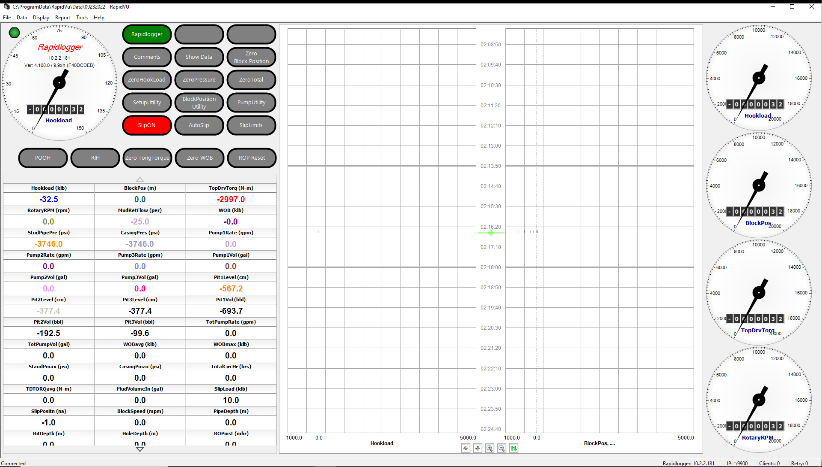
يُستخدم
وضع المكتب
الخلفي للحفر بواسطة
موظفي المكتب
الخلفي على
شاشة تعمل باللمس
لإعداد
تقارير
المهام وما
إلى ذلك.
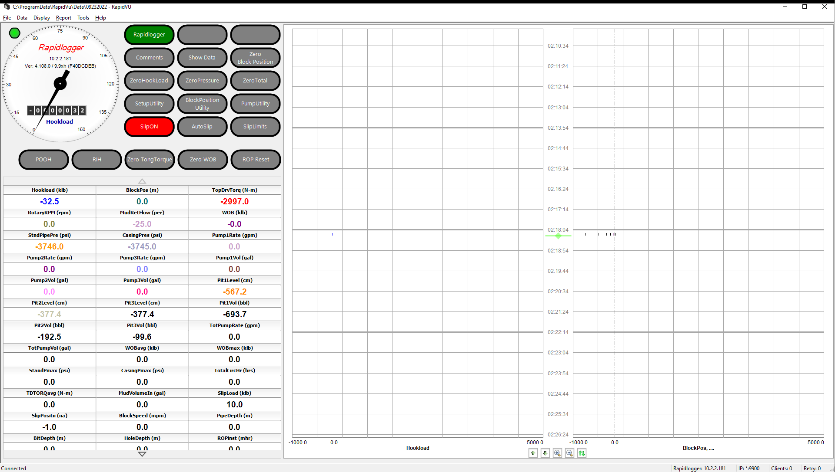
استخدام RapidVU مع Rapidlogger
هناك
عدة طرق
لاستخدام RapidVU مع Rapidlogger:
� الاتصال
المباشر:
ربط
جهاز Rapidlogger
مباشرة
بكابل إيثرنت
مع جهاز
كمبيوتر مثبت
عليه برنامج RapidVU.
� ملف
البيانات:
جعل RapidVU يقرأ
البيانات من
بطاقة SD الخاصة
بـ Rapidlogger أو من
ملف نصي يحتوي
على البيانات.
� الشبكة:
إذا
كان
الكمبيوتر
المتصل بجهاز Rapidlogger على
شبكة، يمكن
للمستخدمين
على أجهزة
كمبيوتر أخرى
الوصول إلى
تلك البيانات
عبر الشبكة.
لاستخدام RapidVU على
كمبيوتر متصل
بالشبكة، يجب
معرفة عنوان IP للكمبيوتر
المتصل
مباشرة بـ Rapidlogger وكلمة
المرور(بمجرد
إدخال كلمة
مرور الشبكة،
يتذكرها RapidVU) .
� الخادم:
إذا
كان Rapidlogger
متصلاً
بموجّه أو
خادم على شبكة
تحتوي على قدرات
خادم DHCP، يمكن
للمستخدمين
الوصول إلى
البيانات عبر الخادم.
لاستخدام RapidVU مع
الخادم، يجب
معرفة عنوان IP للخادم
أو الموجّه
المتصل
مباشرة بـ Rapidlogger وكلمة
المرور(بمجرد
إدخال كلمة
مرور الخادم،
يتذكرها RapidVU)في المرة
الأولى التي
تصل فيها إلى Rapidlogger عبر
الخادم، يجب
تقديم الرقم
التسلسلي
لجهاز Rapidlogger.
لمعرفة
عنوان IP للكمبيوتر:
1. على
الكمبيوتر،
اختر ابدأ >لوحة
التحكم > الشبكة
والإنترنت.
2. انقر
على عرض حالة
الشبكة
والمهام.
3. انقر
على تغيير
إعدادات
المحول.
4. انقر
بزر الماوس
الأيمن على
الكمبيوتر
النشط واختر الحالة.
5. انقر
على التفاصيل.
ملاحظة:
هذه العملية
خاصة بنظام Windows 7 قد تكون
هناك إجراءات
مختلفة في
إصدارات أخرى
من نظام
Windows.
تحذير:
يجب أن يقوم
بتغيير
إعدادات
الشبكة فقط
المستخدمون
المتمرسون
وموظفو
تكنولوجيا المعلومات.
لا ينبغي
للمستخدمين
غير الملمين
بإعدادات
شبكات
الإيثرنت
تعديل هذه
الإعدادات.
لإعداد
Rapidlogger للاتصال
المباشر
بجهاز
كمبيوتر مثبت
عليه برنامج RapidVU:
- قم
بتوصيل أحد
طرفي كابل
الإيثرنت
المزود بمنفذ
الإيثرنت
على جهاز Rapidlogger.
- قم
بتوصيل
الطرف الآخر
بمنفذ
الإيثرنت
على الكمبيوتر.
- شغّل
جهاز Rapidlogger..
- شغّل
الكمبيوتر.
- اختر
ابدأ > جميع
البرامج > أنظمة RapidVU < Rapidlogger.
بشكل
افتراضي، تم
إعداد RapidVU
للعمل
مع
Rapidlogger باستخدام
عنوان IP افتراضي
192.168.0.5. لإجراء
تعديلات على
عنوان IP،
راجع قسم
"استخدام
أدوات RapidVU"
لاحقًا
في هذا الجزء.
لاستلام
البيانات من
جهاز Rapidlogger المتصل
مباشرة:
1. اختر
ابدأ < جميع
البرامج < أنظمة Rapidlogger < RapidVU.
2. في
نافذة RapidVU،
اختر البيانات > من Rapidlogger
يبدأ RapidVU في
تسجيل
البيانات من Rapidlogger. لإيقاف
تسجيل
البيانات،
اختر البيانات < إيقاف
التسجيل.
يمكنك
حفظ البيانات
من بطاقة
SD الخاصة
بـ
Rapidlogger أو
من أجهزة أخرى
وقراءة
البيانات في. RapidVUلمعرفة
كيفية حفظ
البيانات من
بطاقة SD،
راجع قسم
"استخدام
أدوات RapidVU" لاحقًا
في هذا الجزء.
لقراءة
البيانات من
ملف *.txt:
1. اختر
ابدأ > جميع
البرامج > أنظمة RapidVU < Rapidlogger.
2. في
نافذة RapidVU، اختر البيانات > من
ملف.
3. في
مربع حوار ملف
بيانات Rapidlogger،
اضغط استعراض.
4. في
مربع الحوار فتح،
حدد موقع
الملف واختره.
5. اضغط
فتح.
6. إذا
لزم الأمر،
غيّر قيمة معدل
البيانات.
7. اضغط
موافق.
يبدأ RapidVU في
تسجيل
البيانات من
ملف البيانات.
لإيقاف تسجيل
البيانات،
اختر البيانات > إيقاف
التسجيل.
�لتسجيل
البيانات من
جهاز Rapidlogger على
شبكة أو خادم:
1.
اختر
ابدأ في ويندوز
< جميع
البرامج > أنظمة RapidVU< Rapidlogger
2. في نافذة RapidVU، اختر البيانات > من
الشبكة أو البيانات
< من
الخادم.
3.
في
مربع الحوار،
اكتب عنوان
IP لجهاز
الكمبيوتر
المضيف.
4.
إذا
لزم الأمر، في
مربع الحوار خيارات
تنزيل الشبكة،
اضبط رقم
المنفذ.
في
مربع الحوار التنزيل
من الخادم،
اكتب الرقم
التسلسلي
لجهاز Rapidlogger.
5.
إذا
كانت هذه هي
الاتصال
الأول عبر
الشبكة أو الخادم،
اكتب كلمة
المرور المطلوبة
للاتصال.
6.
اضغط
موافق.
يبدأ
برنامج RapidVU بتسجيل
البيانات من
جهاز Rapidlogger.
لإيقاف تسجيل
البيانات،
اختر البيانات > إيقاف
التسجيل.
استخدام RapidVU مع
WITS
إذا
كان لديك
أجهزة تستخدم
معيار WITS 0،
يمكن لبرنامج RapidVU قراءة
البيانات
وتفسيرها.
يفترض RapidVU أن أي
جهاز WITS متصل
بأول منفذ
COM متاح.
يمكن تغيير
رقم منفذ
COM من
القائمة
المنسدلة.
ملاحظة:
بشكل
افتراضي،
يعرض RapidVU
آخر
خريطة محفوظة
في مربع
الحوار.
لتلقي
البيانات من
جهاز WITS 0:
1.
اختر
ابدأ ويندوز > جميع
البرامج >
أنظمة RapidVU > Rapidlogger.
2.
في
نافذة RapidVU،
اختر البيانات > من WITS0 Serial أو WITS0 Network
- في
مربع Dialog، حدّد
معدل البود Baud Rateالخاص
بالبيانات.
- إذا
كان لديك ملف
تعيين
محفوظ، اضغط
على Load Mapping. في مربع
حوار Open،
حدد موقع ملف
التعيين
واختره (*.wcg) ثم اضغط Open.
- إذا لم
يكن لديك ملف
تعيين
محفوظ، عدّل
القيم في
مربع الحوار
لإدخال
البيانات.
(لتغيير الإعدادات،
انقر
مزدوجًا على
أي خلية في
المنطقة
البيضاء ما
عدا عمود Var No وقم
بتحرير
المعلومات).
- لاحظ
أن اسم
المتغير
المدخل في
عمود �Field Name� يجب
أن يتطابق
تمامًا مع
أحد
المتغيرات
في RapidVU. إذا لم
يتطابق اسم
المتغير
المدخل هنا
مع أحد أسماء
متغيرات RapidVU
أو كان هناك
خطأ مطبعي،
فلن يتم نقل
هذا المتغير
في تدفق
بيانات WITS.
- يجب أن
يتطابق رقم
جدول WITS وWITS DATA ID مع
الإعدادات
المتوقعة من
الجهاز الذي
يستقبل تدفق
بيانات WITS.
- اضغط
على بدء
جمع
البيانات.
لحفظ
ملف التعيين
المعدّل
لاستخدامه
مرة أخرى:
1. في
مربع الحوار Dialog،
اضغط على Save Mapping.
2. في
مربع الحوار Save As،
حدد موقع
المجلد للملف
وافتحه.
3. قم
بتسمية الملف. (يقوم
تطبيق RapidVU بإضافة
الامتداد. wcg تلقائيًا
إلى اسم الملف).
4. اضغط
على Save.
عرض
البيانات
افتراضيًا،
تحتوي نافذة RapidVU الرئيسية
على قسمين:
قسم جمع
البيانات على
اليسار وقسم
تسجيل
البيانات على
اليمين.
كما
تعرض النافذة
الرئيسية
افتراضيًا
شريط الحالة
في الأسفل.

قسم
جمع البيانات
يحتوي
قسم جمع
البيانات على
مقياس في
الأعلى يعرض
القياس الذي
تم إعداده في جهاز. Rapidloggerيظهر
المقياس
الدائري
القيمة
العامة بينما يعطي
المؤشر
الرقمي
القيمة
الدقيقة.
�يمكنك
تحديد القياس
الذي يظهر في
المقياس باستخدام
برنامج
إعداد. Rapidloggerفوق
المقياس على
اليسار، يظهر
مؤشر أخضر عندما
يكون RapidVU يقوم بتسجيل
البيانات.
يكون المؤشر
أحمر عند عدم
التسجيل.
صناديق
المتغيرات
أسفل المقياس
تعرض بيانات
كل حساس
مستخدم مع.
Rapidlogger (على
سبيل المثال،
قد يكون لديك
حساسات لضغط المضخة
ومعدل المضخة).
إذا
نقرت على
القيمة في
صندوق متغير،
يمكنك إعادة
القيمة إلى
الصفر، تغيير
القيمة، أو
التراجع عن أي
تعديل قمت به.
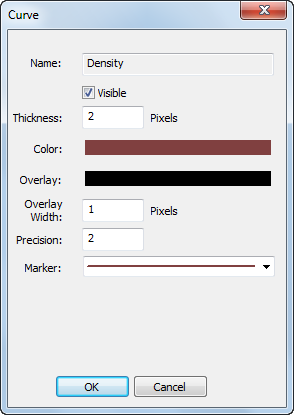
إذا قمت
بالنقر بزر
الفأرة
الأيمن على Var box،
يتم فتح مربع
الحوار الخاص
بالمنحنى حيث
يمكنك تحديد
الخيارات
لعرض ذلك
المتغير على
الرسم
البياني. على
سبيل المثال،
يمكنك تغيير لون
الخط،
العلامة،
وسُمك الخط
لتمثيل هذا المتغير
في مخطط
الخطوط.
يمكنك
أيضًا تحديد
عدد المنازل
العشرية التي
تظهر لقيمة
المتغير في Var box عن
طريق ضبط قيمة
الدقة. Precision (على سبيل
المثال، قيمة
الدقة (Precision) التي
تساوي 1 تعرض
منزلة عشرية واحدة.
(
لعدم
عرض بيانات
المتغير على
مخطط الخطوط،
قم بإلغاء
تحديد مربع
الاختيار Visible.
قسم
تسجيل
البيانات
بشكل
افتراضي،
يعرض RapidVU أربع
مخططات خطية.
إذا كان هناك
أكثر من أربع
متغيرات
للعرض، يمكنك
جعل RapidVU يعرض
عدة خطوط على
مخطط محدد (أو
مسار) لرؤية تمثيلات
البيانات من
جميع
الحساسات.
ملاحظة:
يحتوي RapidVU
أيضًا
على عرض
الرسوم
البيانية
المتقدم الذي
يجمع
المخططات في
واجهة واحدة.
لمزيد من التفاصيل
حول كيفية
عرضه، راجع
قسم "استخدام
أدوات RapidVU"
لاحقًا
في هذا الجزء.
في
أسفل قسم
تسجيل
البيانات،
يمكنك
استخدام الأزرار
للتحكم في
طريقة عرض
المخططات.

تستخدم
الأوامر في
قائمة العرض لتخصيص
قسم تسجيل
البيانات.
اختيار
خيار 2 Charts في قائمة العرض يستبدل
المخططات
الأربعة
بمخططين فقط.
للعودة إلى
عرض المخططات
الأربعة،
اختر 4 Charts. عند تغيير
عدد
المخططات،
يجب إعادة
تشغيل RapidVU لتطبيق
التغيير.
يمكنك
أيضًا
التبديل إلى
وضع ملء
الشاشة عن طريق
اختيار عرض
>
ملء الشاشة أو
بالضغط على F11.
يزيل
وضع ملء
الشاشة شريط
عنوان Windows، وشريط
القوائم،
وشريط
الحالة،
وشريط التمرير.
للعودة إلى
وضع العرض
العادي، اضغط Esc.
لمسح
البيانات من
جميع
المخططات،
اختر عرض
>
مسح المخطط.
لتحديث
جميع
المخططات،
اختر عرض < تحديث
المخطط.
تستخدم
الخيارات في تبويب
المحور في مربع
حوار خيارات
المخطط
لتخصيص مظهر
المخططات.
يقوم RapidVU تلقائيًا
بإدراج جميع
متغيرات
المستشعرات التي
يقرأها ويعين
لكل مستشعر
لونًا ومسارًا
على الجانب
الأيمن من تبويب
المحور.
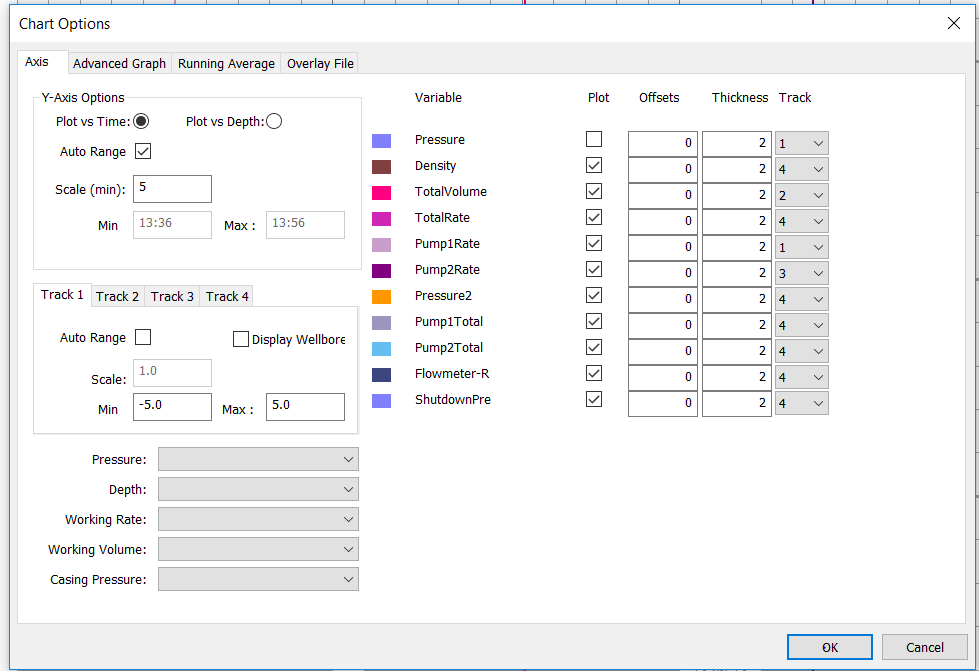
لتخصيص
المحور ص
لجميع الرسوم
البيانية:
1.
اختر
عرض < خيارات
الرسم
البياني.
2.
في
مربع حوار
خيارات الرسم
البياني، في تبويب
المحور،
حدد ما إذا
كنت تريد
تعيين المحور
ص للرسوم البيانية
بناءً على
الزمن (رسم
مقابل الزمن)
أو العمق (رسم مقابل
العمق).
3.
لتحديد
نطاق رسم
البيانات، قم
بإلغاء تحديد مربع
اختيار النطاق
التلقائي. (بشكل
افتراضي،
يقوم RapidVU
بتحديد
النطاق
تلقائيًا).
4.
لتعديل
المعايرة،
غيّر المقياس.
5.
إذا
قمت بإلغاء
تحديد مربع
اختيار النطاق
التلقائي،
حدد القيم الدنيا والقصوى للرسم.
6.
اضغط
موافق.
لتخصيص
المحور س
للرسوم
البيانية
الفردية:
1.
اختر
عرض < خيارات
الرسم
البياني.
2.
في
مربع حوار
خيارات الرسم
البياني، في تبويب
المحور،
اضغط على
التبويب
الخاص
بالمخطط
المراد تخصيصه.
(الرسوم
البيانية في
قسم تسجيل
البيانات
تعرض
المخططات 1-4 من
اليسار إلى
اليمين).
3.
للسماح
لـ RapidVU بتحديد
الحد الأدنى
والأقصى
للنطاق
تلقائيًا،
حدد مربع
اختيار النطاق
التلقائي.
لتحديد
القيم الدنيا
والقصوى
يدويًا، قم بإلغاء
تحديد مربع
الاختيار.
4.
إذا
ألغيت تحديد
مربع اختيار النطاق
التلقائي،
اكتب القيم
الدنيا
والقصوى
لمحور س لذلك
المخطط.
إذا
حددت مربع
اختيار النطاق
التلقائي،
قم بتعديل
قيمة المقياس حسب
الحاجة.
5.
لإظهار
أو إخفاء
معلومات
البئر، حدد أو
ألغِ تحديد
مربع اختيار عرض البئر.
6.
اضغط
موافق.
على
الجانب
الأيمن من تبويب
المحور،
يمكنك تخصيص
كيفية عرض كل
متغير على
الرسوم البيانية.
لتخصيص
كيفية رسم RapidVU لمتغير:
1. اختر Display < Chart Options.
2. في
مربع حوار
Chart Options، على
الجانب
الأيمن من تبويب
المحور،
لتغيير لون
متغير، انقر
على مربع
اللون. حدد
لونًا
مختلفًا
وانقر OK
3. لإخفاء
متغير، ألغِ
تحديد مربع
الاختيار الخاص
به.
لعرض
متغير، حدد
مربع
الاختيار
الخاص به.
4. لضبط
الإزاحة، حدد
قيمة Offset واكتب
قيمة جديدة.
)يمكن أن يكون
هذا مفيدًا
إذا كان لديك
عدة متغيرات
تظهر على نفس
الرسم
البياني
الخطي. يمكنك
فصل القيم
المتشابهة عن
طريق تعيين
إزاحات لواحد
أو أكثر منها (.
5. لضبط
سمك الخط
المرسوم، حدد
قيمة Thickness واكتب
قيمة جديدة.
6. لتحديد
المسار (Track) لمتغير،
انقر على
قائمة Track واختر
رقمًا
مختلفًا.
)قد ترغب في
تعيين
المتغيرات
إلى مسارات
تحتوي على
القيم الدنيا
والعليا ذات
الصلة).
7. انقر OK.
في
أسفل اليسار
توجد تبويبات
التخصيص.
التبويبات
الخاصة
بالضغط (Pressure)، العمق (Depth)،
معدل التشغيل (Working Rate)،
حجم التشغيل (Working Volume) وضغط الغلاف (Casing Pressure) يمكن
تخصيصها
لتكون معنونة
كما يلي:
� الضغط (Pressure)
� الكثافة (Density)
� الحجم
الكلي (Total
Volume)
� المعدل
الكلي (Total Rate)
� معدل
المضخة 1 (Pump Rate1)
� معدل
المضخة 2 (Pump Rate2)
� الضغط
2 (Pressure2)
� إجمالي
المضخة 1 (Pump1Total)
� إجمالي
المضخة 2 (Pump2Total)
� مقياس
التدفق
(Flowmeter-R)
� إغلاق
مسبق (ShutdownPre)
في
مربع حوار
خيارات الرسم
البياني (Chart Options)،
يمكنك أيضًا
تخصيص عرض
الرسم
البياني المتقدم (Advanced Graph)،
وضبط المتوسط
المتحرك،
وتحديد ملف
التراكب (overlay file). لمزيد من
المعلومات
حول عرض الرسم
البياني المتقدم،
انظر قسم "استخدام
أدوات RapidVU" لاحقًا في
هذا القسم.
شريط
الحالة
يظهر
شريط الحالة
في أسفل نافذة RapidVU.على
الجانب
الأيمن من
شريط الحالة،
يظهر مؤشر
باللون
الأخضر يُظهر
أن RapidVU يقوم
بتسجيل
البيانات.
يكون المؤشر
أحمر عند عدم
التسجيل. إلى
يسار مؤشر
حالة
التسجيل، يعرض
شريط الحالة
عنوان IP ومعلومات
أخرى حول أحدث
تسجيل
للبيانات. يعرض
الجانب
الأيسر من
شريط الحالة
حالة برنامج RapidVU.
تغيير
نوع المهمة
يوفر
كل من Rapidlogger
وRapidVU
أربعة
أنواع مختلفة
من المهام:
الأسمنت، السلك
الاملس،
الضخ،
وأنابيب
الملفات (Coiled Tubing). راجع
الأقسام 2.1 � 2.4 في
هذا الفصل
للحصول على
معلومات حول
أوضاع Rapidlogger هذه.
يقوم RapidVU بتحديد
نوع المهمة
تلقائيًا من Rapidloggerقد
تحتاج إلى
تعديل نوع
المهمة قبل
إنشاء التقرير.
لتغيير
نوع المهمة،
اختر تقرير
< إنشاء
تقرير < نوع
المهمة.

إضافة
التعليقات
مع
RapidVU، يمكنك
إضافة تعليق
واحد أو أكثر
إلى الرسم البياني
في أي وقت.
يوفر
RapidVU
مجموعة من
التعليقات
الافتراضية
التي يمكنك
إضافتها، مثل
"إغلاق سدادة
الصدم" أو
"تغيير كثافة
الطين"،
ويمكنك أيضًا
إضافة تعليقاتك
الخاصة إذا
رغبت بذلك.
ملاحظة:
التعليقات
الافتراضية
مشتركة بين Rapidlogger و. RapidVUيمكنك
تحديد
التعليقات
الافتراضية
مباشرة من
خلال الجهاز.
راجع القسم 2.6
في هذا الفصل
لقائمة
التعليقات
الافتراضية.
مع RapidVU، يمكنك
إضافة
التعليقات
الافتراضية،
إضافة
التعليقات
المخصصة،
تعديل
التعليقات
الحالية أو
إزالة
التعليقات.������������������������������������������������������������������������������������������������������������������������������������������
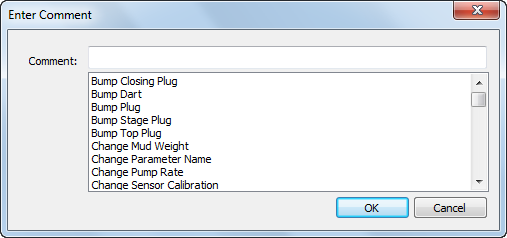
لإضافة
تعليق:
1.
انقر
نقرًا
مزدوجًا على
الرسم
البياني في المكان
الذي تريد
إضافة
التعليق فيه.
لإضافة
تعليق لجميع
الرسوم
البيانية في
الوقت
الحالي، انقر
على زر
التعليق
بجانب المقياس
أو اخترReport < Comment.
2.
في
مربع حوار
"إدخال التعليق"،
اختر تعليقًا
افتراضيًا من
القائمة.
بدلاً
من ذلك، اكتب
تعليقًا
مخصصًا في
مربع التعليق.
3.
انقر OK.
لتعديل
تعليق أو
إزالته:
1. انقر
نقراً
مزدوجاً على
التعليق
الموجود على
الرسم
البياني.
2. لاستبداله
بتعليق
افتراضي، في
مربع حوار إدخال
تعليق
(Enter Comment)، اختر
التعليق
الافتراضي
المطلوب.
3. لتعديل
التعليق
الحالي، حرّر
محتوى مربع التعليق
(Comment).
4. لإزالة
التعليق،
احذف محتوى
مربع التعليق
(Comment) بالكامل.
5. انقر
موافق
(OK).
توليد
التقارير
يقوم
RapidVU بإنشاء
التقارير
اعتماداً على
البيانات المسجّلة،
والمعلومات
الموجودة في
مربع حوار معلومات
المهمة، بالإضافة
إلى عرض
المخططات
النشط (إما
النافذة
الرئيسية أو
نافذة المخطط المتقدم).
يكون
كل تقرير
عبارة عن ملف Microsoft Word بصيغة .docx ويحمل
اسماً يعتمد
على نوع
المهمة
المحدد وتاريخ
اليوم (على
سبيل المثال:
Cementing-02062014.docx).
يحفظ
RapidVU جميع
التقارير في المجلد: Documents/RapidVu/Reports.
ملاحظة:
تقرير RapidVU متوافق
مع Microsoft Word للإصدارات
2007�2013 (ملفات
*.docx).
بالإضافة
إلى ملف *.docx الذي
يتم توليده
كتقرير، يقوم RapidVU تلقائياً
بحفظ
البيانات
المسجّلة في
ملف بصيغة
CSV (ملف القيم
المفصولة
بفواصل) داخل
المجلد Documents/RapidVu/Data.
يمكنك استخدام
ملف CSV لاستيراد
البيانات إلى
Microsoft Excel (أو أي
برنامج جداول
بيانات يدعم
ملفات CSV (لإجراء
الرسم
والتحليل
المتقدم.
يقوم RapidVU بتسمية
ملف البيانات
بتاريخ اليوم (مثال (02072014.csvوإذا
وُجدت عدة
ملفات بيانات
تحمل التاريخ
نفسه، يقوم RapidVU بإضافة
رقم لاحق
(-n) إلى
اسم الملف.
�
لإدخال
معلومات
جديدة حول
العملية:
1. اختر Report > Job
Information.
2. في مربع
الحوار Job
Information، ضمن
تبويب Job Information، أدخل
معلومات
الموقع
والطاقم.
3. انقر
تبويب Tubing Casing.
4. أدخل
المعلومات
الخاصة بـ Completion String وTool String.
5. انقر
تبويب Well Information.
6. أدخل
المعلومات
الخاصة بـ Well وPressure Control
وOperation.
7. انقر
تبويب Completion Diagram.
8. أدخل
المعلومات
الخاصة بكل
عنصر من عناصر
Wellbore Completion حسب
الحاجة.
9. لحفظ
معلومات هذه
العملية، عد
إلى تبويب Job Information ثم
انقر Saveوفي
مربع الرسالة
اضغط OK.
10. اضغط OK.
ملحوظة:
يحفظ برنامج RapidVU معلومات
المهمة في
مجلد Documents/RapidVu/Data،
وتكون هذه
الملفات
بصيغة *.rlg
لاستعادة
معلومات مهمة
موجودة
لإعداد تقرير:
1.
اختر
تقرير < معلومات
المهمة.
2.
في
مربع حوار معلومات
المهمة، على
تبويب
المعلومات،
اضغط تحميل
من ملف.
3.
في
مربع الحوار
فتح، اختر ملف
المهمة.
(افتراضيًا،
يعرض RapidVU تلقائيًا
ملفات *.rlg في
مجلد
البيانات)
4.
اضغط
فتح.
5.
تحقق
من ظهور
المعلومات
الصحيحة في
مربع حوار
معلومات
المهمة.
6.
اضغط
موافق.
لإنشاء
وعرض تقرير:
1.
تحقق
من أن نوع
المهمة
الصحيح مفعل.
2.
تحقق
من أن معلومات
المهمة
الصحيحة
مفعلّة.
3.
لتضمين
عرض الرسم
البياني
المتقدم
للبيانات،
اضغط زر الرسم
البياني
المتقدم أو اختر أدوات > رسم
بياني متقدم.
4.
إذا
كانت نافذة
الرسم
البياني
المتقدم مفعلة،
اضغط على
نافذة RapidVU الرئيسية
لجعلها نشطة.
5.
اختر
تقرير > إنشاء
تقرير.
6.
في
مربع
الرسالة،
اضغط موافق.
7.
لعرض
التقرير،
انتقل إلى
Microsoft Word من
شريط المهام
في ويندوز.
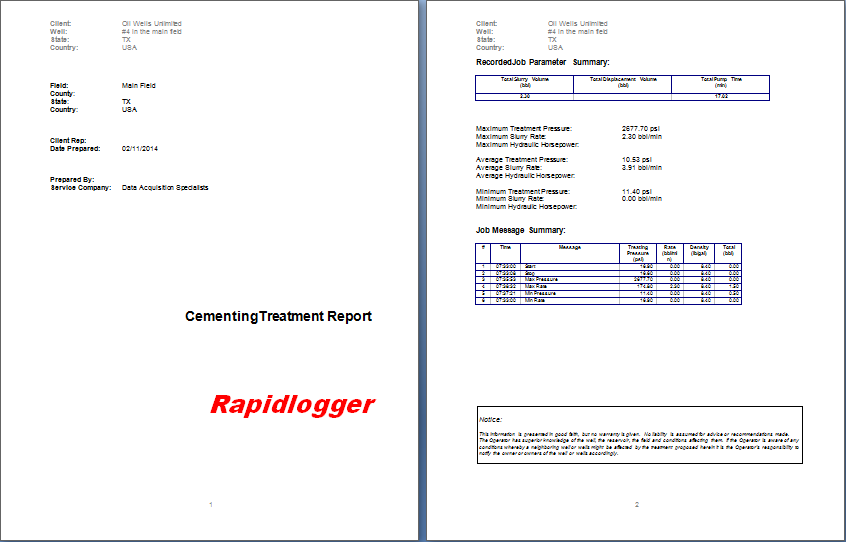
استخدام
أدوات RapidVU
يحتوي
قائمة الأدوات على
أوامر
للتواصل مع
جهاز Rapidlogger، وعرض
المخططات
الموحدة،
واستخدام
الأدوات
الخاصة (Rapid VQI وRapidlogger Setup Utility.)
ضبط
جهاز Rapidlogger
بعد
تنزيل
البيانات من
جهاز Rapidlogger، يجب مسح
بطاقة
الذاكرة
الداخلية SD بشكل
دوري للحفاظ
على مساحة
متاحة لتسجيل
المهام
الجديدة. بشكل
عام، يجب مسح
بطاقة الذاكرة SD باستخدام
برنامج RapidVU (أو
من قوائم لوحة
التحكم في Rapidlogger) على
الأقل مرة
واحدة لكل 10�20
مهمة. يضمن
مسح بطاقة SD توفر
مساحة كافية
ويمكن أن يمنع
تلف البيانات
أو فقدانها.
بشكل
افتراضي،
يعرض مربع
حوار أجهزة
نظام Rapidlogger
عنوان IP بقيمة
192.168.0.5
للجهاز.
إذا لم يكن
هذا هو عنوان IP الخاص
بـ Rapidlogger لأي
سبب من
الأسباب،
يمكنك تعديل
عنوان IP في
مربع المضيف. Host
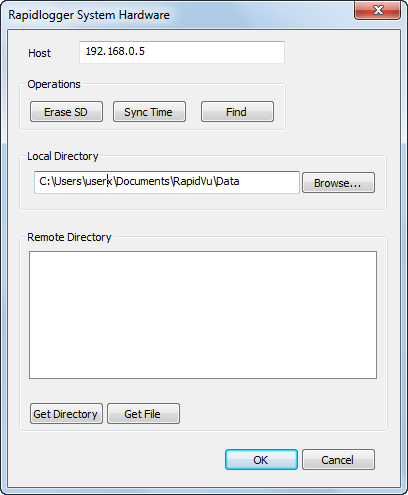
لمسح
بطاقة SD
1. اختر
أدوات> Rapidlogger
System Hardware.
2. في
مربع حوار Rapidlogger System Hardware،
اضغط على Erase SD
3. في
مربع رسالة
التأكيد،
اضغط نعم
4. اضغط
موافق
أحياناً،
عند التسجيل
النشط، قد
يخرج جهاز Rapidlogger عن
التزامن مع RapidVUلإعادة
مزامنة Rapidlogger،
اضغط على زر مزامنة
الوقت في
مربع حوار معدات
نظام Rapidlogger (Rapidlogger
System Hardware).
إذا قمت
بتغيير عنوان
الـ IP لجهاز Rapidlogger في
مربع المضيف (Host)،
فقد تحتاج إلى
الضغط على زر بحث (Find)
ليتمكن RapidVU من
الاتصال بـ Rapidlogger. يقوم RapidVU بالإشارة
إلى ما إذا
كان Rapidlogger يستجيب
أم لا للعنوان
المُدخل.
بشكل
افتراضي،
يقوم RapidVU بحفظ
البيانات في
مجلد Dataيمكنك
تغيير المجلد
الافتراضي
إذا رغبت بذلك.
لتغيير
المجلد
المستخدم
لتخزين
بيانات Rapidlogger:
1. اختر
Rapidlogger System Hardware < Tools
2. في
مربع حوار Rapidlogger System
Hardware، انقر على Browse.
3. في
مربع الحوار Browse for Folder،
حدد المجلد
الذي تريد
استخدامه.
4. انقر
على OK.
5. في
صندوق Local Directory،
تحقق من ظهور
مسار المجلد
الصحيح.
6. انقر
على OK.
يمكنك
استخدام RapidVU لتحميل
بيانات
المهمة من
بطاقة SD الخاصة
بـ
Rapidlogger. عند
تحميل
البيانات من
بطاقة SD،
يقوم RapidVU بحفظ
البيانات
كملف *.txt في
المجلد
الافتراضي.
لتحميل
البيانات من بطاقة
SD الخاصة
بـ
Rapidlogger أثناء
توصيل Rapidlogger:
1.
اختر
أدوات > Rapidlogger System Hardware
2.
في
مربع حوار Rapidlogger System Hardware،
اضغط على Get Directory
3.
في
مربع Remote Directory،
حدد الملف.
4.
اضغط
على Get File.
5.
اضغط OK.
6.
لتحميل
الملف، اختر Data > From File. في
مربع حوار
Open، حدد موقع
الملف في مجلد
Data واختره،
ثم اضغط Open.
عرض
الرسوم
البيانية
المتقدمة
تُظهر
نافذة الرسوم
البيانية
المتقدمة مخططًا
موحدًا
للبيانات
الموجودة في
قسم تسجيل البيانات
في نافذة RapidVU الرئيسية.
من خلال النقر
على زر الرسوم
البيانية
المتقدمة بجانب
المقياس أو
اختيار Tools > Advanced Graph،
يمكنك عرض هذا
المخطط
الموحد
للبيانات.
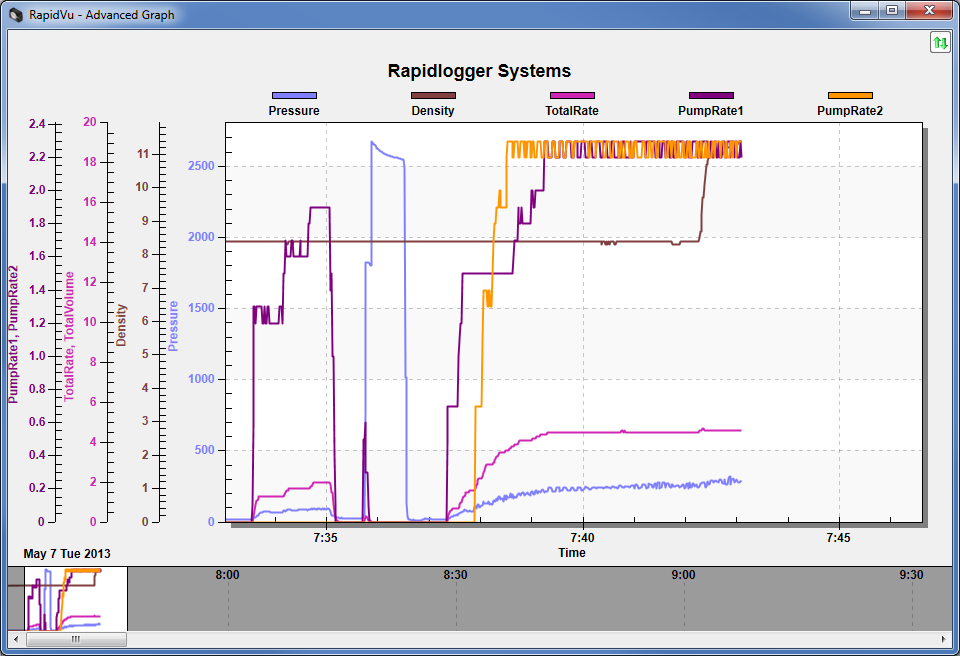
تحتوي
نافذة الرسوم
البيانية
المتقدمة على أزرار
تمكين وتعطيل
التمرير أعلى
العنوان، والتي
تسمح
للمستخدمين
بإيقاف أو بدء
تمرير المخطط.
يمكنك
تخصيص نافذة
الرسوم
البيانية
المتقدمة إذا
رغبت عن طريق
النقر بزر
الفأرة
الأيمن في أي
مكان داخل
نافذة المخطط.
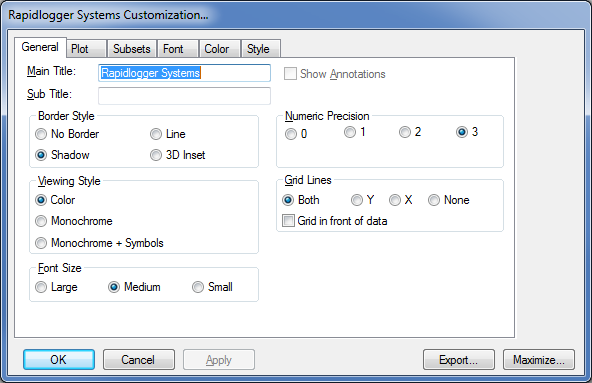
تتيح
لك نافذة
الحوار التي
تظهر اختيار
نوع الخط،
اللون،
الخلفية،
ونمط الخط،
وما إلى ذلك.
هناك العديد
من خيارات
تخصيص المخطط
التي تمكن
المستخدم من
إعداد المخطط
حسب رغباته.
يتم
إعداد محوري X وY ومقياس
الرسم في
المخطط
المتقدم من
نفس نافذة
الحوار
الرئيسية
التي تُستخدم
لإعداد مقاييس
المخطط
العادي.
لتخصيص
نافذة المخطط
المتقدم (Advanced Graph):
1.
اختر Display > Chart Options.
2.
في
مربع الحوار
Chart Options، انقر على
علامة
التبويب Advanced Graph.
3. لإضافة
عنوان يظهر
تحت نص Rapidlogger Systems في
النافذة،
اكتب العنوان
المخصص في
مربع Sub Title.
4. لتحديد
نقاط البدء
والانتهاء
لمحور X، اكتب
القيم في
مربعي Start وEnd.
5. لإلغاء
القياس
التلقائي
للمحور، قم
بإزالة علامة
الصح من مربع Auto Scale.
6. لإضافة
عنوان لمسار
معيّن، اكتب
العنوان في مربع Track n: Title الخاص
به.
7.
انقر OK.
استخدام
الأدوات
الأخرى
يحتوي
نظام التحكم Rapid Volumetric Qualitative Index (Rapid VQI) على
دليل خاص به.
راجع هذا
الدليل
لمعرفة كيفية
استخدام أداة Rapid VQI
في
برنامج RapidVU.
كما
أن أداة Rapidlogger Setup Utility تحتوي
على فصل مخصص
لها في هذا
الدليل. راجع
القسم التالي
للحصول على
معلومات حول
كيفية استخدام Rapidlogger Setup Utility مع RapidVU.
2.11 �استخدام
برنامج Rapid Hub�
برنامج
RapidHub هو
برنامج يمكن
استخدامه
للاتصال بما
يصل إلى 16 جهاز Rapidlogger. ويمكن
استخدام هذا
البرنامج مع RapidVU لجمع
البيانات
مباشرةً من
أجهزة Rapidlogger
المتصلة
بالشبكة
نفسها التي
يتصل بها
الكمبيوتر.
تثبيت
وتشغيل RapidHub
يمكنك
تثبيت برنامج RapidHub على
جهاز كمبيوتر
يعمل بنظام Windows XP أو Windows Vista أو Windows 7.
تتضمّن
وحدة Rapidlogger قرصًا
يحتوي على
برنامج RapidHub.
لتثبيت
برنامج RapidHub:
1.
أدخِل
قرص الـ Rapidlogger في
قارئ الأقراص
بجهاز
الكمبيوتر.
2.
افتح
محتوى القرص
ثم انقر نقرًا
مزدوجًا على ملف
setup.exe.
3. في
برنامج
التثبيت،
اتبع
التعليمات
الظاهرة على
الشاشة
لإكمال عملية
التثبيت.
لتشغيل
برنامج RapidHub:
�
اختر
Start من
قائمة
الويندوز > All Programs > Rapidlogger Systems
> RapidHub.
نصيحة:
إذا كنت
تستخدم
برنامج RapidHub بشكل
متكرر، قم
بإنشاء اختصار
له وضعه على سطح
المكتب.
وإذا
كان لديك رمز RapidHub على
سطح المكتب،
فما عليك سوى النقر
المزدوج
فوقه لتشغيل
البرنامج.
إعداد برنامج RapidHub
تم
تطوير برنامج RapidHub للاتصال
بما يصل إلى 16
جهاز Rapidlogger متصلين
بنفس الشبكة
التي يعمل
عليها الكمبيوتر.
1.
افتح
برنامج RapidHub
2. أدخل
عناوين IP لما
يصل إلى 16 جهاز Rapidlogger
العنوان
الافتراضي
لجهاز Rapidlogger هو
192.168.0.5. لتغيير
عنوان IP لجهاز Rapidlogger، راجع
التعليمات في القسم 2.5 العمليات
الشائعة تحت
إعدادات
الشبكة.
3.
اختر
أجهزة Rapidlogger باستخدام
خانة
الاختيار
الموجودة على
يسار كل عنوان
IP
4.
اختر
Connect
5.
لكل
جهاز Rapidlogger: إذا تم
إنشاء
الاتصال،
سيصبح مؤشر
LED أخضر
6.
سيتم
حفظ أجهزة Rapidlogger المختارة
وعناوين IP لاستخدامها
في المرة
التالية عند
فتح برنامج RapidHub
لإلغاء
تحديد جميع
أجهزة Rapidlogger
وحذف
جميع عناوين IP،
اختر Clear
All
7.
أغلق
برنامج RapidHub.

استخدام RapidHub مع RapidVU
1.
افتح برنامج
RapidVU
2.
اضغط على Data > From RapidHub
سيتم
تعبئة
البيانات من
جهاز أو أجهزة
Rapidlogger تلقائيًا في
عرض البيانات
والرسوم
البيانية.
يقابل Rapidlogger #1 في RapidHub عرض
البيانات
والرسوم
البيانية في RapidVU مع
أسماء
المعلمات
بالصيغة Parameter_0، وRapidlogger #2 يقابله Parameter_1 وهكذا.
على
سبيل المثال،
كما هو موضح
أدناه، يقابل Rapidlogger #1 أسماء
معلمات
البيانات
التالية:
Pressures_0, Density_0, TotalVolumes_0, TotalRate_0, Pump1Rate_0, Pump2Rate_0

1. يمكن
فتح RapidHub
من
داخل RapidVU عن
طريق الضغط
على زر Rapid Hub الموجود
في الشاشة
الرئيسية.

2.12 �استخدام
أداة Rapidlogger
إن أداة Rapidlogger Utility هي
برنامج يمكن
تشغيله على
جهاز
كمبيوتر، وتسمح
للمستخدم
بإجراء
تغييرات على
إعدادات وتكوين
جهاز�� Rapidlogger. ولا
تُستخدم
أثناء
التشغيل
العادي، بل
فقط عند الحاجة
لإعادة تهيئة
أحد جوانب إعدادات. Rapidlogger يجب
تشغيل هذا
البرنامج على
جهاز كمبيوتر
موجود على نفس
شبكة
الإيثرنت
الخاصة بوحدة Rapidlogger. ويمكن
استخدامه
لتهيئة
المتغيرات
وإعدادات
النظام على
وحدة Rapidlogger.
لبدء
استخدام
الأداة، انقر
فوق الزر
المسمّى
"Find Rapidlogger" بعد
إدخال عنوان
الـ IP الخاص
بالوحدة. إذا
تم إدخال
عنوان الـ
IP الصحيح،
فسيقوم
البرنامج
بتأكيد وجود
الوحدة على
هذا العنوان.
يؤدي النقر
على "Read All from Unit" إلى فتح
شاشة على
اليمين تُظهر
"Variables Defined".
�
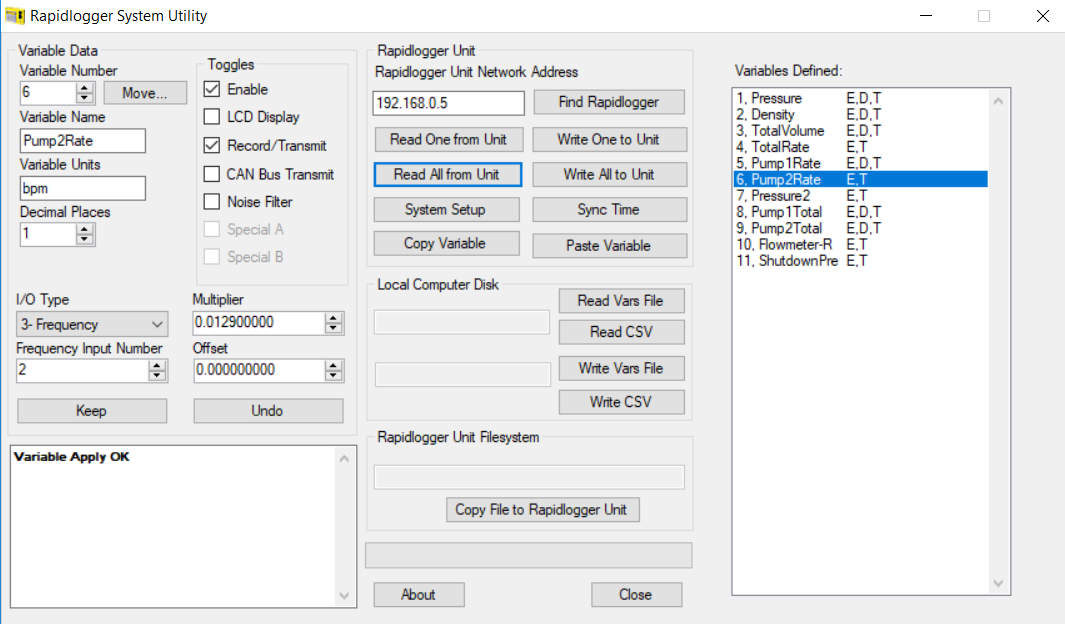
تغيير
إعدادات
النظام
لبدء
تغيير
إعدادات
النظام، انقر
على الزر المسمّى
"System Setup" للوصول إلى
نافذة
إعدادات
النظام.
وللبدء
في تعديل
الإعدادات،
يجب استرجاع
الإعدادات
الحالية
للوحدة عن
طريق النقر
على زر "Read from Unit".
لاحظ
أن نافذة
الإعداد سيتم
تحديثها
لتعكس الإعدادات
الحالية
لجهاز Rapidlogger.
�

الخيارات
المتاحة في
هذه النافذة
هي:
عدد
المتغيرات
المعروضة على
شاشة LCD � اختر
عدد
المتغيرات
التي سيعرضها
جهاز Rapidlogger على
اللوحة
الأمامية
بشاشة LCD.
وضع
التشغيل �
تغيير وضع
تشغيل Rapidlogger
بين:
مضخة
الأسمنت،
وحدة السلك
الاملس، مضخة
N2، أنبوب
ملفوف، مضخة
التكسير،
محاكاة الأسمنت،
محاكاة السلك
الاملس،
محاكاة CT،
InRock،
محاكاة InRock،
الوضع العام.
فترة
التسجيل � ضبط
تكرار كتابة Rapidlogger للبيانات
في ملف
الوظيفة.
الخيارات
المتاحة هي
تسجيل
البيانات كل
1، 5، 10، و60 ثانية.
متغير
المؤشر � اختر
المتغير الذي
سيتم عرضه على
المؤشر
التناظري في
برنامج RapidVu.
الحد
الأدنى/الأقصى
للمؤشر � اضبط
النطاق الذي
سيغطيه
المؤشر في RapidVu.
عامل
معايرة
المدخلات
التناظرية � قم
بتعيين مضاعف
المعايرة
للمدخلات
التناظرية في جهاز. Rapidlogger يجب
استخدام هذا
الخيار بحذر.
لإعادة
معايرة المدخلات
التناظرية
على وحدة Rapidlogger، يلزم
مصدر تيار
دقيق ومعاير.
ولمنع إعادة
المعايرة غير
المقصودة،
فإن هذا
الخيار لا يكون
له أي تأثير
ما لم يتم
تفعيل وضع
المعايرة صراحة
على وحدة Rapidlogger من
اللوحة
الأمامية.
يمكن
تعديل تكوين
مدخلي
التربيع
Quadratureعلى
وحدة Rapidlogger حسب
التطبيق. في
الوضع
العادي،
تُستخدم هذه المدخلات
لقراءة
التربيع) القناتين A
وB) من مُشفّر
التربيع أو
عمق الحركة.
ومع ذلك، عند تحديد
الخيار "Quadrature كـ وضع
التردد" يمكن
أيضًا
استخدام هذين
المدخلين
كمدخلين للتردد
عالي السرعة.
هذا مفيد
للتوصيل مع
أجهزة مثل Micro-Motion
وEndress-Hauser للكثافة
وحواسيب
التدفق.
الإعدادات
الأخرى في هذه
الصفحة تتعلق
باتصال Modbus ويتم
مناقشتها
بمزيد من
التفصيل في
قسم Modbus.
إنشاء
وتكوين
المتغيرات
جميع
بيانات Rapidlogger
تعتمد
على الحسابات
التي تُجرى
على بيانات الإدخال.
تُخزن نتائج
هذه الحسابات
في المتغيرات
النظامية.
يمكن عرض
إعدادات
متغيرات الإدخال
وتحريرها من
خلال اللوحة
الأمامية وكذلك
باستخدام
أداة Rapidlogger على
الكمبيوتر.
من
الشاشة
الرئيسية،
تتوفر
الخيارات
التالية
لتكوين
المتغيرات:
قراءة
واحد / قراءة
الكل من
الوحدة: تتحكم
هذه الأزرار
في تحميل
المتغيرات من Rapidlogger. عادةً،
يتم النقر على
زر قراءة الكل
من الوحدة قبل
إجراء أي
تغييرات، حيث
يتيح ذلك
للمستخدم
استرجاع
ومراجعة
تكوين جميع
المتغيرات على Rapidlogger من
خلال أداة Rapidlogger على
الكمبيوتر.
كتابة
واحد / كتابة
الكل إلى
الوحدة: تسمح
هذه الأزرار
بتصدير
إعدادات
المتغيرات
الجديدة إلى
وحدة Rapidlogger.
عادةً،
يتم كتابة كل
متغير على حدة
أثناء تكوينه،
ولكن إذا كان
المستخدم
واثقًا من
الإعداد،
يمكن كتابة
جميع
المتغيرات
مرة واحدة. لاحظ
أنه قد يستغرق
الأمر عدة
ثوانٍ حتى
تعكس اللوحة
الأمامية
للوحدة
التغيير في
إعداد المتغيرات.
مزامنة
الوقت _يقوم
بتحديث
الساعة
الداخلية
لجهاز Rapidlogger لتعكس الوقت
على
الكمبيوتر
الذي يعمل
عليه برنامج Rapidlogger Utility.
حفظ ملف
المتغيرات (Write Vars File) _حفظ
تكوين
المتغيرات
الحالي في
موقع على
الكمبيوتر.
يمكن استخدام
ملف
المتغيرات
لحفظ إعداد معقد
للاستخدام
لاحقًا أو
لعمل نسخة
احتياطية من
التكوين
الحالي. لاحظ
ان حفظ
التكوين
الحالي في ملف
المتغيرات لا
يؤثر على وحدة Rapidlogger بأي
شكل.
قراءة
ملف
المتغيرات (Read Vars File) _ تحميل
إعداد
المتغيرات من
ملف vars مكتوب
سابقًا.
ملاحظة: قراءة
ملف vars لا
تؤثر على وحدة Rapidlogger بأي
شكل � لا بد من
كتابة
المتغيرات
إلى الوحدة
بعد تحميلها.
_Variable Numberيتحكم
في المتغير
الذي يتم
تحريره
حاليًا.
Variable Name _يحدد
الاسم الذي
يميز المتغير
على اللوحة الأمامية
لجهاز Rapidlogger
وفي
برنامج RapidVu.
Verbal Name _الاسم
اللفظي أو
القابل
للقراءة
للمتغير، وهو
الاسم الذي
يظهر
للمستخدم على
اللوحة الأمامية
لجهاز Rapidlogger
أو
في البرنامج
لتسهيل
التعرف على
المتغير بدلاً
من الاعتماد
على الرقم فقط.
Variable Units _يحدد
الوحدات (رطل،
نبضة في
الدقيقة، إلخ)
التي يُقاس
بها المتغير
الحالي. لاحظ
أن الوحدات مجرد
تسمية فقط �
وحدة Rapidlogger لا تقوم
تلقائيًا بأي
حسابات
لتحويل
بيانات المستشعر
من نظام وحدات
إلى آخر. يجب
إعداد هذه
الحسابات
يدويًا
باستخدام
خيارات
المضاعف
(Multiplier) والانحراف
(Offset).
Decimal Places _يتحكم
في عدد
المنازل
العشرية
المعروضة على اللوحة
الأمامية
لجهاز Rapidlogger
وفي
برنامج RapidVu.
لاحظ
أن هذا
الإعداد لا
يؤثر على دقة
تسجيل البيانات
وحسابها.
Input Type _اختر
نوع الإدخال
الذي يقبله
هذا المتغير.
معظم
المتغيرات
ستكون
تناظرية
(Analog)، تردد
(Frequency)، أو مجموع
التردد (Frequency Total). يعتمد
اختيار نوع
المتغير على
المستشعر الفعلي
المستخدم،
ويؤثر على
الخيارات
المتبقية
المعروضة في أداة. Rapidlogger تتوفر
أيضًا أنواع
متغيرات أكثر
تقدمًا أو محسوبة.
المتغيرات
التناظرية
رقم
الإدخال � تحديد
قناة الإدخال
التناظري
التي سيستخدمها
المتغير.
عامل
المضاعفة � تحديد
قيمة المقياس
التي يتم من
خلالها تحويل
الإشارة
التناظرية
إلى قراءة
فعلية ضمن وحدة
القياس
المحددة.
قيمة
الإزاحة � تحديد
مقدار
التصحيح
المضاف إلى
الإشارة التناظرية
لضبطها بحيث
تتوافق مع
القراءة المطلوبة
في وحدة
القياس
المختارة.
متغيرات
التردد
ومتغيرات عدّ
التردد
رقم
الإدخال � تحديد
قناة إدخال
التردد التي
سيعتمد عليها المتغير.
غالبًا يتم
ربط متغير
قياس التردد مع
متغير عدّ
التردد
بالقناة
نفسها.
عامل
المضاعفة � تحديد
كيفية تحويل
قيمة التردد
أو عدد النبضات
إلى الوحدات
المختارة.
عادة تكون
قيمة عامل
المضاعفة
مختلفة
بمعامل ٦٠ بين
متغير قياس التردد
ومتغير عدّ
التردد
المرتبط به،
بسبب اختلاف
طريقة الحساب
(لحظي مقابل
تراكمي).
قيمة
الإزاحة � بالنسبة
لمتغيرات
التردد، تكون
قيمة الإزاحة
في معظم
الحالات
صفراً لأنها
تعتمد على قياس
نبضات مباشرة دون
الحاجة
لإضافة تصحيح.
2.13 �الاستخدام
غير الصحيح
المحتمل
على
الرغم من بذل
أقصى درجات
العناية عند
تطوير برنامج
إعداد وتكوين
المتغيرات،
إلا أنه من
الممكن ضبط
الوحدة بشكل
غير صحيح، مما
قد يؤدي إلى
تسجيل
البيانات أو
عرضها بطريقة
غير دقيقة.
يمكن تجنب ذلك
باستخدام
ملفات الإعداد
المرفقة من
المصنع،
وإجراء
التعديلات
على معاملات
المعايرة فقط
وفق ما هو
موضّح في الدليل.
2.14 �استخدام
أداة إعداد
عنوان الشبكة (IP)
يجب
تشغيل أداة
إعداد عنوان
الشبكة
بصلاحية
مسؤول حتى
تعمل بشكل
صحيح. يمكن
القيام بذلك
من خلال النقر
بزر الفأرة
الأيمن على التطبيق
ثم اختيار
"تشغيل
كمسؤول".
عندها سيظهر
مربع حوار
منبثق. اختر "نعم"
للمتابعة.

بعد فتح
التطبيق،
اختر واجهة
الشبكة
المتصلة
فعليًا بجهاز
الـ Rapidlogger.
عادةً ما تكون
هناك واجهة
شبكة لاسلكية
وأخرى للشبكة
المحلية كما
هو موضح أدناه.
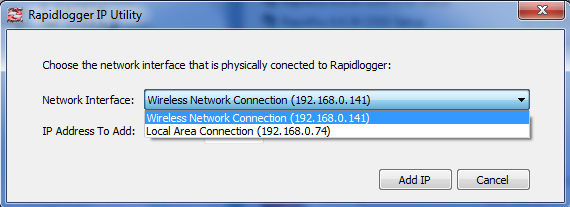
أدخل
عنوان IP للإضافة.
هذه الخطوة لن
تؤثر على
عنوان IP الحالي
أو تغيّر
إعدادات
الشبكة. اختر إضافة
IP.
3.1 �استخدام
المستشعرات
مع Rapidlogger
يصف هذا
القسم
استخدام
وإعداد أنواع
مختلفة من
المستشعرات
مع نظام. Rapidlogger الحسابات
التوضيحية
موجهة
للمستخدمين
المتقدمين
الذين لديهم
فهم جيد
لإعداد
المستشعرات
والحسابات
المرتبطة بها.
إذا كان هناك
أي شك، يُرجى
التواصل مع
المصنع
للحصول على
الدعم في حساب
عوامل
المقياس
والإزاحة
لنوع محدد من
المستشعرات.
محوّل
الضغط
يتم
قياس الضغط
باستخدام
محوّل ضغط.
بشكل عام،
يُستخدم
نوعان من
محولات الضغط
في حقول النفط:
نوع الوصلة
المطرقة (Hammer union) والنوع
ذو الخيط (Threaded). كلا
النوعين من
محولات الضغط
هما مستشعرات
تناظرية،
ويمكن أن يكون
خرجها على شكل
تيار، جهد، أو
إشارة ميلي
فولت، ويكون
الخرج التناظري
متناسبًا مع
الضغط المطبق
على المحوّل.
خرج محوّل
الضغط من نوع
التيار
يتراوح بين 4
إلى 20 ملي
أمبير، وهو
النوع الأكثر
شيوعًا في
حقول النفط،
ويُسمى
أحيانًا حلقة
التيار، 4-20mA، أو
مستشعر
التيار،
ويمكن توصيله
مباشرة بأحد
مداخل الملي
أمبير في جهاز Rapidlogger. خرج
محوّل الضغط
من نوع الجهد
يتراوح بين 0-10
فولت، ويمكن
توصيله إلى
مدخل تناظري
في وحدة Rapidlogger إذا
تم تكوينها في
المصنع لتلقي
مدخلات الجهد.
أما محوّل
الضغط من نوع
الميلي فولت،
فيمكن توصيله
فقط إلى
المداخل
التناظرية في Rapidlogger عبر
مُعالج إشارة
أو مضخم تيار.
 ���������� ��������������������
يمكن
توصيل
المستشعرات
التناظرية
مثل محولات
الضغط بأحد
المداخل
التناظرية
الأربعة عالية
الدقة في
النظام. جميع
المداخل
التناظرية
الأربعة تدعم
إشارات 4-20 ملي
أمبير، وكذلك
المستشعرات
ذات السلكين
والثلاثة
أسلاك. يمكن
حساب قيم
المقياس
والإزاحة
لمحوّل ضغط
بقدرة 15,000 رطل
لكل بوصة
مربعة كما يلي.
إعداد
مدخل التيار
لجهاز Rapidlogger
النطاق
الكامل 0-20 ملي
أمبير = 65535 عدادات(A/D)
النطاق
المحسوب 4-20 ملي
أمبير = 52428 عدادات(A/D)
النطاق
المحسوب 0-4 ملي
أمبير = 13107 اعدادات A/D))
عامل
المقياس = 15000 (psi) � 52428 (عدادات A/D) = 0.2861066 (psi/العد).
قيمة
الإزاحة = 0.2861066 � 13107 = -3750 (psi)
مستشعرات
القرب
مستشعرات
ضربة المضخة
هي مفاتيح قرب
تستشعر دوران
جزء متحرك من
المضخة. يمكن
توصيل كل من مفاتيح
القرب ذات
السلكين
والثلاثة
أسلاك بجهد
يتراوح بين 12-24
فولت إلى جهاز Rapidlogger. تُعرف
مستشعرات
القرب
أحيانًا
بعدادات الضربة،
ويمكن أن تكون
من ثلاثة
أنواع شائعة.
النوع الأكثر
استخدامًا هو
مستشعر القرب
الحثي، الذي
يولد إشارة في
كل مرة يكون
فيها قطعة معدنية
ضمن النطاق.
النوع الآخر
يمكن أن يكون
مفتاح ريد (Reed switch) الذي
يغلق الدائرة
الكهربائية
في كل مرة يتعرض
فيها
لمغناطيس.
يستطيع Rapidlogger استيعاب
معظم أنواع
مفاتيح القرب
المستمرة (DC) بما
في ذلك النوع
النبضي،
والنوع ذو
المجمع المفتوح،
والنوع ذو
الاتصال
الجاف أو
إغلاق المفتاح.

إعداد
البرمجيات
لجميع هذه
المستشعرات
يكون
متماثلًا،
لكن قد يلزم
توصيلها
كهربائيًا بشكل
مختلف حسب
وثائق الشركة
المصنعة.
اثنان من
مدخلات
التردد في Rapidlogger (F1 وF2) مخصصان
فقط لمفاتيح
القرب
ويمكنهما
التعامل مع كل
من إشارات
الموجة
المربعة
والموجة الجيبية
بجهد يتراوح
من -24 إلى 24 فولت.
المدخلان الآخران
للتردد (Q1A وQ2A) مشتركان
بين مدخل
التردد ومدخل
التربيع، ويمكنهما
استقبال
إشارات موجة
مربعة مستمرة
موجبة فقط
(مثل الإشارات
التي تولدها
معظم مستشعرات
القرب). يمكن
تكوين
استخدام هذين
المدخلين (Q1A وQ2A) من
اللوحة
الأمامية
ليكونا إما
للتردد أو
للتربيع. يقوم
النظام بجمع
القيم الكلية
لكل مدخل من
المدخلات
الأربعة
للتردد
تلقائيًا،
وتكون المجاميع
متاحة للعرض
والتسجيل.
يمكن حساب معامل
التحويل
لمضخة مزودة
بمفتاح قرب
يولد 2000 نبضة
لكل برميل كما
يلي.
����������� إعداد
مدخل العدّ
الكلي في Rapidlogger
عدد
النبضات لكل
برميل = 2000
نبضة/برميل
عامل
المقياس = 1 � 2000
نبضة/برميل
قيمة
الإزاحة = 0
برميل
إعداد
معدل Rapidlogger (بالبراميل/الدقيقة)
القاعدة
الزمنية
الداخلية
للمعدل = 1
ثانية
القاعدة
الزمنية
الخارجية
للمعدل = 1
دقيقة = 60 ثانية
عدد
النبضات لكل
برميل = 2000
نبضة/برميل
تحويل
المعدل من
الداخلي إلى
الخارجي = 60 � 1 = 60
عامل
المقياس = 1 � 2000 � 60 = 0.03
قيمة
الإزاحة = 0
برميل/دقيقة
مشفّر
العمق
يُستخدم
مشفّر العمق
في عمليات
الأسلاك الملساء
(Slickline)، والأسلاك
الكهربائية،
والأنابيب
الملفوفة
لقياس طول أو
عمق السلك أو
الأنبوب في
البئر. يتم
ذلك عادةً عن
طريق تشغيل
عجلة احتكاك على
السلك أو
الأنبوب، حيث
تتصل عجلة
الاحتكاك
بمحور مشفّر
العمق. أدناه
يظهر مشفّر
العمق مع محول
عجلة احتكاك
لمشفّر العمق
المستخدم مع
الأسلاك
الملساء.
 �������������������������������������
خرج
مشفّر العمق
يكون على شكل
مجموعتين من
إشارات النبض (عادةً
يُرمز لهما
بالإشارات A وB) تكون
متقدمة أو
متأخرة عن
بعضهما
بزاوية 90 درجة.
تُسمى هذه
النبضات نبضات التربيع،
وتسمى
المشفرات
التي تنتجها مشفرات
تربيعية. عادةً
ما تكون نبضات
خرج مشفّر
العمق بجهد 5 فولت،
ومع ذلك، بعض
أنواع مشفرات
العمق تنتج نبضات
بجهد 12 فولت.
يمكن توصيل Rapidlogger بما
يصل إلى
مشفرين
تربيعيين
بجهد خرج
يتراوح بين 5 و24
فولت. لحساب
معامل
المقياس
لمشفّر العمق،
يلزم أيضًا
معرفة طريقة
تثبيته. أدناه
يظهر مشفّر
عمق متصل
بعجلة
الاحتكاك في
وحدة الأسلاك
الملساء.

في
المخطط
السابق، يكون
مشفّر العمق
متصلًا بعجلة
الاحتكاك
بنسبة 1:1،
وبالتالي كل
دورة كاملة
للمشفّر تمر
عبر طول سلك
يساوي محيط
العجلة. يمكن
أن تحتوي
مشفرات العمق
المختلفة على
عدد نبضات
مختلف لكل
دورة كاملة.
يمكن حساب معامل
المقياس
لمشفّر عمق
بعدد 300 نبضة
لكل دورة
مركّب على
عجلة بمحيط 2
قدم كما يلي.
����������� إعداد
مدخل التربيع
الكلي في Rapidlogger
عدد
النبضات لكل
دورة = 300 (نبضة /
دورة)
عدد
النبضات لكل
قدم = 300 (نبضة) � 2
(قدم) = 150 (نبضة
لكل قدم)
عامل
المقياس = 1 � 150
(قدم / نبضة) = 0.0066667
قيمة
الإزاحة = 0 (قدم)
إعداد
معدل التربيع
في Rapidlogger
القاعدة
الزمنية
الداخلية
للمعدل = 1
ثانية
القاعدة
الزمنية
الخارجية
للمعدل = 1
دقيقة = 60 ثانية
تحويل
المعدل من
الداخلي إلى
الخارجي = 60 � 1 = 60
عامل
المقياس = 1 � 150 � 60
(قدم / نبضة /
دقيقة) = 0.4000
قيمة
الإزاحة = 0 (قدم /
دقيقة)
إذا
تم استخدام
قطر العجلة
لحساب محيط
العجلة بدلًا
من إجراء
معايرة في
الورشة أو
الحقل، فيجب
أيضًا أخذ قطر
السلك
الملساء (Slickline) في
الاعتبار عند
حساب المحيط.
حساب
محيط عجلة
الاحتكاك في Rapidlogger
لوحدة
الأسلاك
الملساء
قطر
العجلة عند
قاع مجرى
السلك = 1.0 قدم
قطر
السلك
الملساء = 0.125
بوصة = 0.0104167 قدم
القطر
الفعّال
للعجلة = 1 قدم + 2 �
(0.0104167 � 2) قدم
القطر
الفعّال
للعجلة = 1.0104167 قدم
محيط
العجلة = π � القطر =
3.1743176
إعداد مدخل
التربيع
الكلي في Rapidlogger
تحويل
المعدل من
الداخلي إلى
الخارجي = 60 � 1 = 60
عدد
النبضات لكل
دورة = 300 (نبضة /
دورة)
عدد
النبضات لكل
قدم = 300 � 3.1743176 = 94.5085 (نبضة
لكل قدم)
عامل
المقياس = 1 � 94.5085
(قدم / نبضة) = 0.01058106
قيمة
الإزاحة = 0 (قدم /
دقيقة)
إعداد معدل
التربيع في Rapidlogger
عامل
المقياس = 1 � 94.5085 � 60
(قدم / نبضة /
دقيقة) = 0.63486352
قيمة
الإزاحة = 0 (قدم /
دقيقة)
خلايا
الحمل
يتم قياس
الشد والضغط
في وحدات
الأسلاك الملساء (Slickline)،
والأسلاك
الكهربائية،
وأنابيب
الملفوفة باستخدام
خلايا الحمل.
تأتي خلايا
الحمل بأشكال
وأحجام
مختلفة. أدناه
يظهر نوعان
مختلفان من
خلايا الحمل.
يمكن أن يكون
خرج خلايا الحمل
على شكل تيار،
جهد، أو إشارة
ميلي فولت، وفي
جميع الحالات
يكون الخرج
التناظري
متناسبًا مع
الشد أو الضغط
المطبق على
خلية الحمل.
 �� �����������
يمكن
توصيل خلية
الحمل
التناظرية
بأي من المداخل
الأربعة لملي
أمبير في جهاز Rapidlogger. يمكن
حساب قيم
المقياس
والإزاحة
لخلية حمل بقدرة
50000 رطل مخصصة
للضغط فقط كما
يلي.
����������� إعداد
مدخل التيار
في Rapidlogger
النطاق
الكامل 0-20 ملي
أمبير = 65535(عدادات A/D)
النطاق
المحسوب 4-20 ملي
أمبير = 52428)
عدادات A/D)
النطاق
المحسوب 0-4 ملي
أمبير = 13107)
عدادات A/D)
عامل
المقياس = 50000
(رطل) � 52428
(عدادات A/D) = 0.95369 (رطل/العد)
قيمة
الإزاحة = 0.95369 � 13107 = -12500
(رطل)
يمكن
حساب قيم
المقياس
والإزاحة
لخلية حمل بقدرة
50000 رطل
للشد/الضغط
كما يلي.
����������� إعداد
مدخل التيار
في
Rapidlogger
النطاق
الكامل 0-20 ملي
أمبير = 65535 (عدادات
A/D)
النطاق
المحسوب 4-20 ملي
أمبير = 52428 (عدادات
A/D)
الصفر
لخلية
الشد/الضغط
يكون عند 12 ملي
أمبير أو 39321
عداد
عامل
المقياس = (50000 + 50000)
(رطل) � 52428 (عداد) = 1.907378
(رطل/العد)
قيمة
الإزاحة = 0.1907378 � 39321 = -75000
(رطل)

في
أعمال
الأسلاك
الملساء
(Slickline) والأسلاك
الكهربائية،
غالبًا ما يتم
توصيل خلية
الحمل
بالعجلة
السفلية عند
رأس البئر. في
مثل هذا
التثبيت،
تتعرض خلية
الحمل لقوة مختلفة
عن شد السلك،
مما يغير حساب
معامل المقياس
وقيمة
الإزاحة
لخلية الحمل.
تم عرض هذا
النوع من
التثبيت
سابقًا في هذا
القسم. إذا
كان زاوية
السلك
الكهربائي أو
الملساء فوق
العجلة
السفلية 90
درجة، يمكن
حساب قيم
المقياس والإزاحة
لخلية حمل
بقدرة 5000 رطل
مثبتة على
وحدة الأسلاك
الملساء أو
الكهربائية
على مشبك العجلة
كما يلي:
إعداد
مدخل التيار
في Rapidlogger لتوصيل
العجلة
0-20 ملي أمبير
النطاق
الكامل = 65535 (عدادات A/D))����
4-20 ��ملي
أمبير النطاق
المحسوب = 52428 (عدادات A/D))
0-4 ���ملي
أمبير النطاق
المحسوب = 13107 (عدادات( A/D)
زاوية
السلك على
العجلة = 90 درجة
معامل
العجلة = 2
� cos(90 � 2) درجة
= 2 � 0.707106 = 1.4142135
عامل
المقياس = سعة
خلية الحمل �
معامل العجلة
� النطاق
المحسوب 4-20 ملي
أمبير
عامل
المقياس = 5000 � 1.4142135 � 52428 =
0.0674359866 (رطل/العد)
قيمة
الإزاحة = 0.0674359866 � 13107 =
-883.883 (رطل)
زاوية
السلك
الكهربائي
فوق العجلة
ليست دائمًا 90
درجة. في
المثال
الحسابي
التالي، يتم
حساب عامل
المقياس
وقيمة
الإزاحة
لخلية حمل بقدرة
2000 رطل مثبتة
على عجلة
بزواية سلك 95
درجة.
إعداد
مدخل التيار
في Rapidlogger
لتوصيل
عجلة العجلة
0-20
ملي
أمبير النطاق
الكامل = 65535 (عدادات A/D)
4-20 ملي
أمبير النطاق
المحسوب = 52428 (عدادات A/D)
0-4 ملي
أمبير النطاق
المحسوب = 13107 (عدادات A/D)
زاوية
السلك على
العجلة = 95 درجة
معامل
العجلة = 2
� cos(95 � 2) درجة
= 2 � 0.6755902 = 1.3511804152
عامل
المقياس = سعة
خلية الحمل �
معامل العجلة
� النطاق
المحسوب 4-20 ملي
أمبير
عامل
المقياس = 2000 � 1.3511804152 � 52428
= 0.0282327621 (رطل/العد)
قيمة
الإزاحة = 0.0282327621 � 13107 =
-370.04 (رطل)
مقياس
التدفق
والكتلة من
نوع كوريوليس
ومقياس
الكثافة
العديد
من وحدات
الأسمنت
الحديثة
مزودة بمقياس
كثافة من نوع
كوريوليس (مثل Micro Motion،
Endress+Hauser، وغيرها (.
يمكن لهذه
المقاييس
قياس معدل
التدفق،
الحجم، وكثافة
سائل
المعالجة.
عادةً ما يكون
خرج هذه المقاييس
على شكل إشارة
تناظرية
للكثافة وإشارة
ترددية لمعدل
التدفق. يمكن
توصيل هذه
الإشارات
بوحدة Rapidlogger لعرض
البيانات
وتسجيلها.
يمكن توصيل
خرج التيار
الملي أمبري
من وحدة
المرسل
بمداخل الملي
أمبير، بينما
يمكن توصيل
خرج التردد من
وحدة المرسل
بأحد مدخلات
التردد في
Rapidlogger. تتيح
مقاييس
التدفق
والكثافة من Micro Motion وEndress+Hauser إمكانية
ضبط معامل
المقياس
للإشارة
الخارجة. يتم
تكوين هذه
المعاملات
عادةً على
أجهزة الإرسال
التي تصنعها
الشركات
المصنعة،
وغالبًا ما
يتم ذلك
باستخدام
برنامج إعداد
على الحاسوب
مزود من
الشركة
المصنعة
لمقياس التدفق.
يجب معرفة
معامل
الإشارة
الخارجة
لضمان توصيل
مقاييس
التدفق
والكثافة بوحدة Rapidlogger بشكل
صحيح.
 ����������������� ���
بمجرد
معرفة هذه
معاملات
المقياس،
يمكن حساب
إعدادات
المقياس
والإزاحة
للإشارات
التناظرية
والترددية
للمداخل ذات
الصلة في
Rapidlogger كما هو
موضح في
الأقسام
السابقة.
عادةً ما يتم
إخراج
الكثافة من
مقياس التدفق
على شكل إشارة
تيار ملي
أمبري، بينما
يُرسل معدل
التدفق على
شكل إشارة
ترددية من
وحدة المرسل
الخاصة بمقياس
التدفق. يُنصح
بالتواصل مع
المصنع للحصول
على دعم إضافي
حول كيفية
توصيل مقاييس
التدفق بنظام Rapidlogger.
مرحّل
الإيقاف
لحالات الضغط
الزائد
العديد من
وحدات الضخ
الحديثة
مزودة بنظام إيقاف
تشغيل المضخة.
عادةً ما تعمل
هذه الأنظمة
على دائرة
هوائية،
كهربائية أو
هيدروليكية.
في حال الرغبة
بأن يقوم نظام
Rapidlogger بإيقاف
المضخة عند
حدوث حالة ضغط
زائد، يمكن تكوين
المرحّل
المخرجي كما
يلي.
عادةً
ما يكون توصيل
خرج التحكم في
Rapidlogger متصلًا
بالمرحّل رقم
7. يمكن برمجته
باستخدام أداة Rapidlogger System Utility كما
يلي:
إعداد
خرج المرحّل
في Rapidlogger
نوع
الدخل/الخرج =
خرج مرحّل
رقم
المدخل = 7
قيمة
الحد = 5000 (حيث 5000 هو
ضغط الإيقاف
المطلوب عند الضغط
الزائد)
المتغير
للمقارنة = 1
(حيث المتغير 1
هو ضغط المضخة)
يمكن
برمجة إيقاف
التشغيل عند
الضغط الزائد في
برنامج RapidVU كما
يلي:
1. اختر
زر "Shutdown Pressure" وسيظهر
نافذة منبثقة.
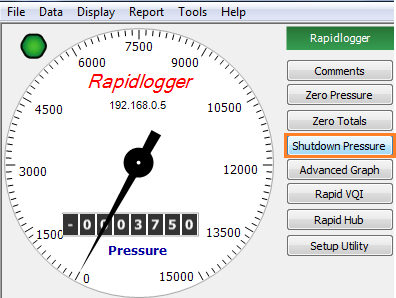
2. أدخل
ضغط الإيقاف
المطلوب
(الإعداد
الافتراضي: 14900.00
رطل/بوصة�). ثم
اختر OK.
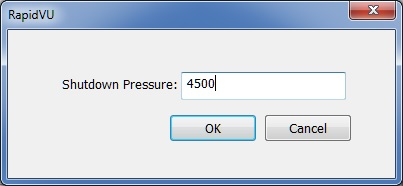
3.2 �تركيب
وإزالة بطاقة
الذاكرة
SD
تقوم
بطاقة
الذاكرة SD (5) المثبتة
في وحدة Rapidlogger بتسجيل
جميع بيانات
المهمة عند
تشغيل الوحدة.
لا يحتاج
المشغل إلى
القيام بأي
شيء لبدء تسجيل
المهمة سوى
تشغيل الوحدة.
في الاستخدام العادي،
يتم استرجاع
البيانات من
بطاقة الذاكرة SD عبر
وصلة Ethernet باستخدام
برامج
الحاسوب
المزودة مثل �RapidVu� أو �Rapidlogger
System Utility�. مع
تسجيل المزيد
من البيانات
على بطاقة
الذاكرة SD، تبدأ
البطاقة
بالامتلاء.
يُنصح بشدة
بمسح أو تهيئة
بطاقة
الذاكرة SD كل
بضعة أسابيع
لمنع تلف
البيانات.
يمكن القيام
بذلك
باستخدام
برنامج �Rapidlogger System Utility� أو
من لوحة
مفاتيح
الوحدة الأمامية (اضغط F6، F6، F6، F5) يرجى
التأكد من نقل
جميع بيانات
المهام
القديمة من
بطاقة SD إلى
الحاسوب قبل
ذلك.
تحذير:
يمكن أن تتعرض
بطاقة SD في وحدة Rapidlogger للتلف
نتيجة عمليات
إيقاف
التشغيل غير
الصحيحة
المتكررة
وتقلبات
الطاقة. يجب
على المستخدم
تنزيل جميع
بيانات
المهام
المهمة بعد كل
مهمة. يجب
تهيئة / مسح
بطاقة SD إما من
لوحة التحكم
الأمامية أو
باستخدام برنامج RapidVu بعد كل عدة
مهام (10 - 15 مهمة)
بعد تنزيلها.
3.3 �مكونات
نظام Rapidlogger
تُعرض
مكونات نظام Rapidlogger المختلفة
في المخطط
أدناه.
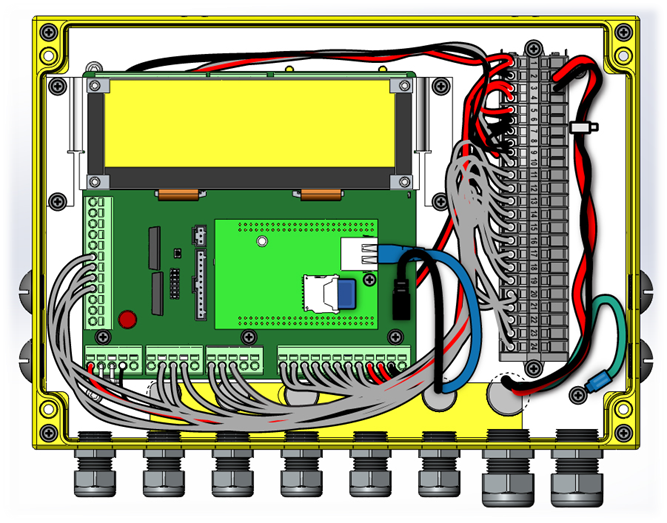
1)
شاشة LCD
2)
اللوحة
الرئيسية
3)
موصل
الطاقة
4)
موصل
المنفذ
التسلسلي
5)
بطاقة SD
6)
موصل
بطاقة
SD
7)
موصل Ethernet
8)
موصل
التأريض
9)
فتيل
قابل
للاستبدال
ميدانيًا 1
أمبير
10)
طرف
توصيل
الأسلاك
11)
لوحة
التركيب
12)
وحدة
المعالجة
المركزية
(CPU)
3.4 �توصيل Rapidlogger بالحاسوب عبر WiFi
عند
استخدام نظام Rapidlogger مع
نقطة الوصول WiFi المزودة،
يكون الاتصال
بسيطًا. فقط
قم بتوصيل
الحاسوب أو
اللابتوب
بنقطة الوصول WiFi المسماة
Rapidlogger.سيتم
تكوين جميع
إعدادات
الشبكة
تلقائيًا.
3.5 �توصيل Rapidlogger بالحاسوب عبر
Ethernet
تم تزويد Rapidlogger
بموصل
إيثرنت مقاوم
للطقس. إذا تم
تركيب كابل في
هذا الموصل
وتوصيله
بمنفذ شبكة،
يمكن لـ Rapidlogger التواصل
مع الحاسوب.
معظم كابلات
الإيثرنت المستخدمة
موصولة
بطريقة
مباشرة
ومخصصة لتوصيل
جهاز إلى مركز
توزيع أو
مفتاح شبكة.
هذا هو نوع
الكابل
المستخدم في Rapidlogger.النوع
الثاني من
كابلات
الإيثرنت
موصول بطريقة
متقاطعة،
ويُستخدم
لتوصيل
جهازين ببعضهما
البعض دون
الحاجة إلى
مركز توزيع.
يتم تزويد Rapidlogger بكابل
قصير متقاطع
يمكن تركيبه
بين منفذ الإيثرنت
(7) وموصل
الكابل.
لذلك،
إذا كان
التثبيت
يتطلب أن
يتواصل Rapidlogger مع الحاسوب
عبر مركز
توزيع أو
مفتاح شبكة
كما هو الحال
في معظم
الحالات،
فيجب استخدام
كابل
الإيثرنت دون
أي تغييرات.
أما إذا كان
التثبيت
يتطلب أن
يتواصل Rapidlogger مع الحاسوب
بدون استخدام
مركز توزيع أو
مفتاح شبكة،
فيجب عندها
تركيب الكابل
المتقاطع داخل
وحدة Rapidlogger.
الجزء
الثاني من
التواصل مع
الحاسوب
يتضمن إعداد
عنوان IP الصحيح،
وعنوان
البوابة (Gateway)، وقناع
الشبكة (Network
Mask). هناك
نوعان من
آليات إعداد
العناوين:
تلقائي/ديناميكي/DHCP
وثابت
(Static). تستخدم
وحدة Rapidlogger
عناوين
IP ثابتة.
يتم عرض عنوان
IP الحالي
وعنوان
البوابة
المُعد في
الوحدة على
الشاشة في
الأسفل جهة
اليسار
والأسفل جهة اليمين
لبضع ثوانٍ
بعد تشغيل
الوحدة. كلا
الرقمين
عبارة عن
تسلسل من
أربعة أرقام
ثلاثية الشكل
مثل (192.168.000.005).
لكي
يتواصل Rapidlogger بشكل صحيح مع
الحاسوب عبر
اتصال
الإيثرنت، يجب
أن يكون لدى
الحاسوب وRapidlogger عناوين
IP متوافقة
ضمن نفس
الشبكة
الفرعية. إذا
كان المستخدم
غير مألوف
بعناوين IP، يُنصح
باستخدام
القيم
الافتراضية
التالية.
PC / Laptop������� IP: 192.168.000.001���������������� Gateway: 192.168.000.001����������� Netmask: 255.255.255.000
Rapidlogger������ IP: 192.168.000.005���������������� Gateway:
192.168.000.001����������� Netmask: 255.255.255.000
يتم
إعداد عناوين
IP على
الحاسوب من
لوحة التحكم
في ويندوز ضمن
حقل إعدادات
IP في
خصائص اتصال
الشبكة
المحلية (LAN
Connection). أما
على Rapidlogger، فهذه
الإعدادات
تتم من لوحة
المفاتيح
الأمامية.
اضغط F6، F6،
F1 ثم
أدخل عنوان
IP والبوابة
وقناع الشبكة
عند مطالبتك
بذلك على
الشاشة. قم
بإعادة تشغيل
الوحدة
للتحقق من تفعيل
عنوان IP من
شاشة LCD. يتم
ضبط عنوان IP الافتراضي
192.168.000.005 في النظام
من المصنع،
وهو نفس العنوان
الذي يعود
إليه النظام
عند إجراء إعادة
ضبط المصنع.
يجب على
المستخدمين
المتقدمين
اختيار
واستخدام
عناوين IP المناسبة
لشبكتهم.
بمجرد
إعداد عناوين IP،
يصبح الحاسوب
وRapidlogger قادرين
على التواصل
مع بعضهما
البعض. يمكن
التحقق من
الاتصال
الصحيح عن
طريق تنفيذ
أمر PING من
الحاسوب إلى
عنوان IP الخاص
بـ Rapidlogger.
يُرجى
ملاحظة أن بعض
برامج جدار
الحماية على الحاسوب
قد تمنع
الاتصال عبر
الإيثرنت إذا
لم تكن مألوفة
لها. في حال
وجود مثل هذا
الجدار الناري
قيد التشغيل،
قد تحتاج إما
إلى تعطيله أو
تكوينه بشكل
محدد للسماح
بالاتصال
الكامل ثنائي
الاتجاه مع
عنوان IP الخاص
بـ Rapidlogger.
3.6 �تشخيص
مدخلات
المستشعرات
تحتوي
وحدة Rapidlogger
على
وضع تشخيص
مدمج يمكن من
خلاله عرض
مدخلات المستشعر
الخام لتسهيل
عملية
استكشاف الأخطاء
وإصلاحها.
يمكن الوصول
إلى وضع
التشخيص للمستشعرات
التناظرية من
لوحة
المفاتيح الأمامية. (اضغط F6، F6، F5، F1، F1 )ويمكن
الوصول إلى
وضع التشخيص
للمستشعرات الترددية
من لوحة
المفاتيح الأمامية.( اضغطF6، F6، F5، F2 )في كل
حالة، تظهر
شاشة على LCD تعرض
قيم
المستشعرات
المختلفة.
3.7 �تعديل
متغيرات
المدخلات
تعتمد
جميع بيانات Rapidlogger على
الحسابات
التي تُجرى
على بيانات
المدخلات.
تُخزن نتائج
هذه الحسابات
في المتغيرات
النظامية.
يمكن عرض
إعدادات
متغيرات
المدخلات
وتعديلها من
لوحة
المفاتيح
الأمامية أو
باستخدام
برنامج
الحاسوب Rapidlogger Utility.
لعرض
متغير نظام،
اختر خيار العرض) اضغط F6، F6، F4، F3) ثم أدخل
رقم المتغير
الذي تريد
عرضه. لتحرير
متغير نظام،
اختر خيار
العرض (اضغط F6، F6، F4، F4) ثم أدخل
رقم المتغير
الذي تريد
تعديله. سيقوم
النظام بعرض
القيمة
الحالية لكل
إعداد من إعدادات
المتغير
المحدد ثم
يتيح لك إدخال
قيمة جديدة.
لأي قيم يجب
أن تبقى بدون
تغيير، اضغط F6 وسيتجاوز
النظام إلى
القيمة
التالية.
تعديل متغيرات
النظام هي
ميزة يجب أن
يقوم بها المستخدمون
المتقدمون
فقط، ويفضل أن
يتم ذلك باستخدام
برنامج
Rapidlogger Utility.
3.8 �الاتصال
عبر بروتوكول Modbus
تستطيع
وحدة Rapidlogger التواصل
مع أجهزة
الطرف الثالث
مثل واجهات التشغيل (HMI)،
وأنظمة SCADA، وPLC باستخدام
بروتوكول Modbus. يُعد
بروتوكول Modbus هيكل
رسائل
يُستخدم على
نطاق واسع
لإنشاء اتصال
رئيسي-تابع
بين الأجهزة
الذكية. تحتوي
رسالة Modbus المرسلة
من الجهاز
الرئيسي إلى
الجهاز التابع
على عنوان
الجهاز
التابع،
و"الأمر" (مثل
"قراءة سجل"
أو "كتابة
سجل")،
والبيانات،
ومجموع
التحقق.
ونظرًا لأن
بروتوكول Modbus هو
مجرد هيكل
رسائل، فهو
مستقل عن
الطبقة الفيزيائية
الأساسية. على
وحدة Rapidlogger يتم
تنفيذه عبر
إيثرنت
باستخدام
بروتوكول Modbus-TCP/IP. تعمل
وحدة Rapidlogger في
وضع التابع (Slave)،
ويسمح لكل من
القراءة
والكتابة على
سجلات Modbus Holding.
لتفعيل
بروتوكول Modbus، استخدم
برنامج Rapidlogger Utility وفي
مربع حوار
إعدادات
النظام قم
بتمكين Modbus واختر
عنوان الجهاز
التابع.
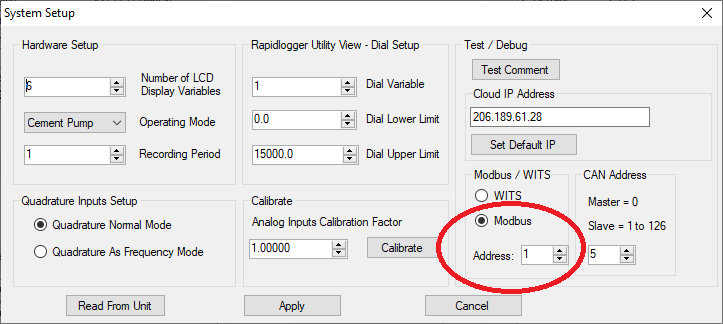
أعد
تشغيل وحدة Rapidlogger. جميع
المتغيرات
المعرفة على Rapidlogger ستكون
الآن متاحة
تلقائيًا عبر Modbus. لذلك Rapidlogger Variable #1 سيكون
متاحًا كسجل Modbus Holding Register 1، كقيمة
عشرية عائمة 32
بت بصيغة
Big-endian. Rapidlogger Variable #2 سيكون
متاحًا كسجل Modbus Holding Register 3، كقيمة
عشرية عائمة 32
بت. Rapidlogger
Variable #3 سيكون
متاحًا كسجل Modbus Holding Register 5 وهكذا.
إذا
كانت هناك
حاجة لكتابة
متغير على
Rapidlogger باستخدام Modbus،
فإن الخطوة
الأولى هي
إنشاء متغير
من نوع
Modbus Receive على
Rapidlogger كما
يلي.
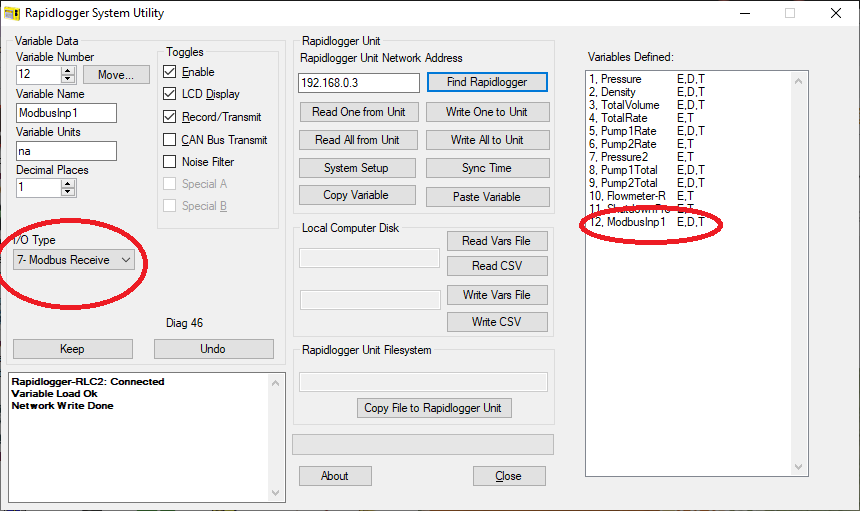
الآن
إذا قام جهاز Modbus Master بكتابة
رقم عشري عائم
32 بت إلى Modbus Register #23،
فسيتم تحديث
المتغير رقم 12
على Rapidlogger بهذه
القيمة.
ملاحظة:
يمكن تمكين
إما بروتوكول Modbus أو WITS0 في
نفس الوقت
فقط. جميع
عمليات
الاستطلاع
عبر Modbus على Rapidlogger
محدودة
بمعدل اكتساب
1Hz.
3.9 ��الاتصال
عبر بروتوكول WITS
تستطيع
وحدة Rapidlogger التواصل
مع أجهزة طرف
ثالث أخرى مثل HMIs،
أنظمة
SCADA، وPLCs باستخدام
بروتوكول
WITS. يُستخدم
بروتوكول
WITS أو Wellsite Information Transfer Standard لنقل
بيانات الحفر
والجيولوجيا
بين الأنظمة
في موقع
البئر. يقوم
هذا
البروتوكول
ببث البيانات
بشكل تسلسلي
باستخدام سجل
معرف مسبقًا
يحتوي على
القنوات
والقيم. السجل
المعرف مسبقًا
المستخدم مع
وحدة Rapidlogger هو جزء
من سجل
WITS0 أو WITS المستوى
0.
يمكن
الوصول إلى
شاشة إخراج
شبكة
WITS0 من
خلال قائمة
البيانات
(Data menu).
WITS من
الشبكة
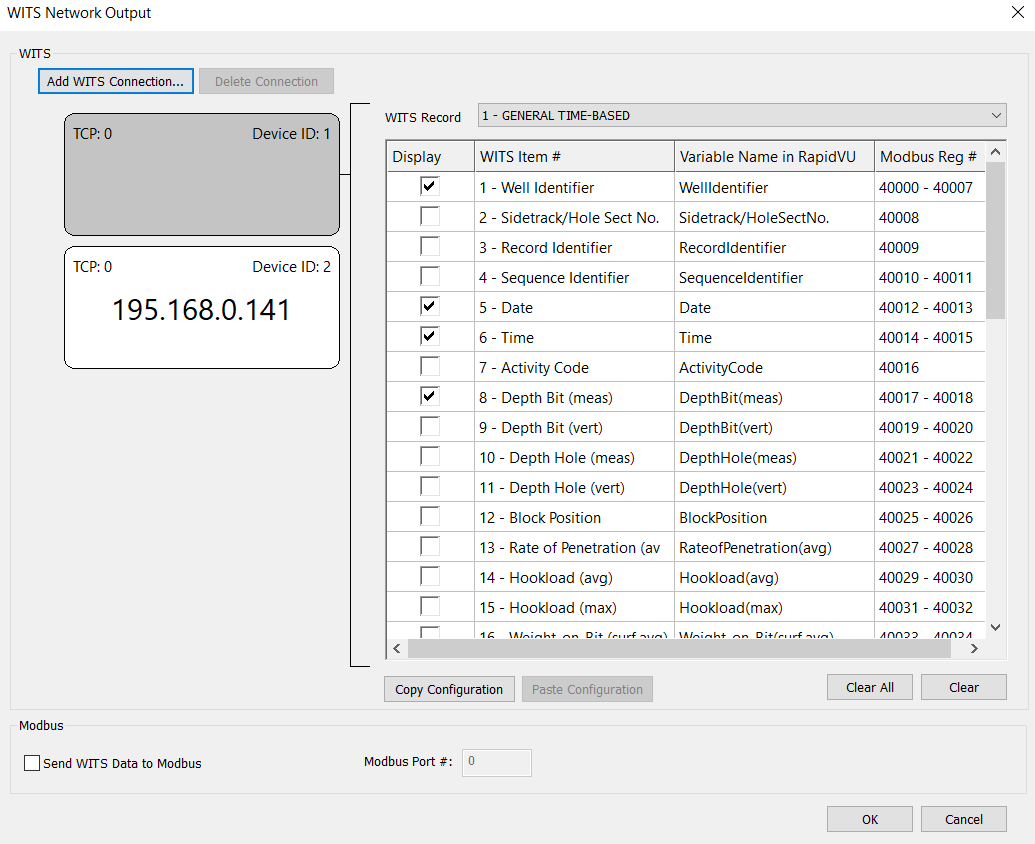
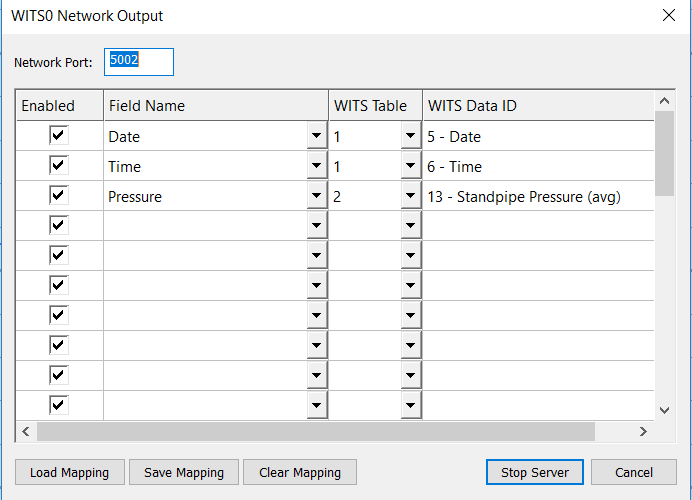
3.10 �بروتوكول Rapidlogger J1939
تدعم وحدة Rapidlogger
التواصل
عبر بروتوكول J1939. يسمح
ذلك بالحصول
على البيانات
من المحركات وناقلات
الحركة التي
تحتوي على
وحدات تحكم إلكترونية (ECUs) تدعم J1939. لإعداد
استخدام
بيانات J1939 من
المحرك أو
ناقل الحركة،
يجب إتمام
ثلاث خطوات.
الخطوة
الأولى هي
تمكين
بروتوكول J1939 في
نظام Rapidlogger باستخدام
برنامج Rapidlogger Utility. يمكن
إعداد
البروتوكول
من خلال مربع
حوار إعداد
النظام كما هو
موضح أدناه.

الخطوة
الثانية هي
وضع ملف باسم �_j1939cfg.csv�
في بطاقة
الذاكرة (SD-card) الخاصة
بنظام Rapidlogger. يجب
وضع هذا الملف
في الدليل
الجذر
للبطاقة. يمكن
تنزيل هذا
الملف من موقع Rapidlogger
Systems في قسم
التنزيلات.
يوجه هذا
الملف نظام Rapidlogger
لإنشاء
متغيرات
مؤقتة مرقمة
من 71 إلى 85 في
ذاكرة
النظام، ثم
تعبئتها
ببيانات CAN bus J1939 عند
وصولها من
أجهزة J1939. نسخة
نموذجية من
الملف موضحة
أدناه.
# J1939 Rapidlogger System Configuration
file,,,,,,,,,,,
# File needs to be placed in root directory of
SD card on Rapidlogger System
# Column A is DAQ Var Number 1-100,,,,,,,,,,,
# Column B is J1939 PGN (parameter group
number); non-standard PGNs:
# Column C is the cyclic request/write time if
request column is set to Y
# Column D is 'request': N or Y,,,,,,,,,,,
# Column E is the address: N= no, E= engine,
T=transmission, A= ABS, S= Summary from multiple
# Column F is the map: start byte, bit and
length: byte.bit.len",,,,,,,,,,,
# Column G is the Read/Write Direction, Value
'R' OR 'W' means J1939 read or write
# Column H is a J1939 gain
# Column I is a J1939 offset
# Column J is a J1939 label
# Column K is a comment,
#70,61444,0,n,N,0,R,0.0000000000,0.00,Custom,Custom
Parameter,
71,61444,0,n,N,4.1.16,R,0.1250000000,0.00,RPM,Engine
RPM������� ,
72,65253,2000,Y,E,1.1.32,R,0.0500000000,0.00,hr,Engine
Hrs������� ,
73,65271,0,n,N,7.1.16,R,0.0500000000,0.00,V,Batt.Poten.Voltage,
74,61443,0,n,N,3.1.8,R,1.0000000000,0.00,%,Engine
Load at RPM,
75,65262,0,n,N,1.1.8,R,1.0000000000,-40.00,degC,Coolant
temperature,
76,65263,0,n,N,4.1.8,R,4.0000000000,0.00,kPa,Engine
Oil Pressure,
77,65266,0,n,N,1.1.16,R,0.0500000000,0.00,L/h,Fuel
Rate�������� ,
78,61443,0,n,N,2.1.8,R,0.4000000000,0.00,%,Accel.Pedal
Position,
79,65270,0,n,N,3.1.8,R,1.0000000000,-40.00,degC,Intake
manif.temperature,
80,65266,0,n,N,3.1.16,R,0.0019531250,0.00,km/kg,Inst.Fuel
Economy ,
81,65272,0,n,N,4.1.8,R,16.0000000000,0.00,kPa,Transm.
Oil Pressure,
82,65272,0,n,N,5.1.16,R,0.0312500000,-273.00,degC,Transm.
Oil Temperature,
83,65226,0,n,S,1.2.1,R,0.0000000000,0.00,x,RED
lamp: JMAP byte.bit.len n
84,65226,0,n,S,2.2.1,R,0.0000000000,0.00,x,AMBER
lamp,
85,61441,0,n,N,1.1.2,R,1.0000000000,0.00,x,ASR
Eng.CtrlAct - at least one PGN required
# 1, 99999,1000,n,N,1.1.8,W,0.0085000000,0.00,psi,RL's
pressure to broadcast
|
الخطوة
الثالثة هي
تكوين
متغيرات Rapidlogger حسب
الحاجة
لاستخدام
بيانات J1939 في
تسجيل
الوظائف أو
ملف تقرير
الوظائف. على
سبيل المثال،
إذا أراد
المستخدم
إعداد المتغير
71 لعرض عدد
دورات المحرك
في الدقيقة (RPM)،
فيجب تكوين
المتغير 71 كما
يلي.
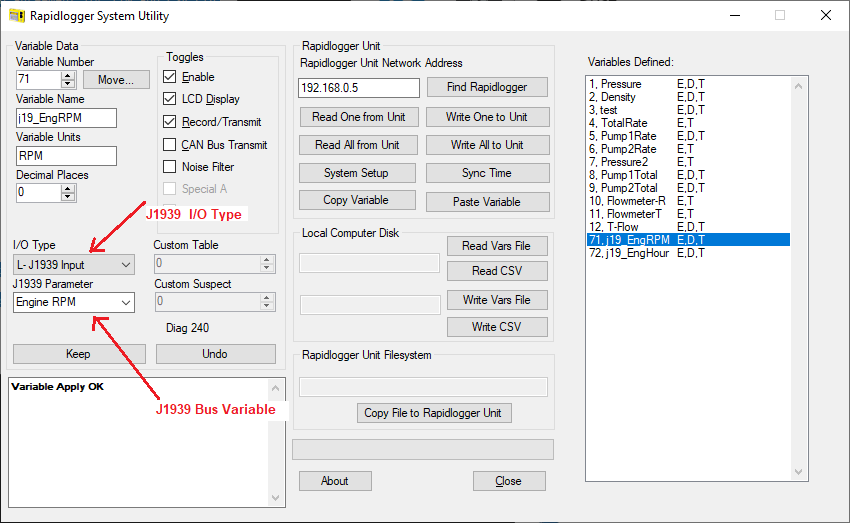
بهذا
تكتمل
إعدادات
برنامج J1939 والتكوين
الخاص به.
يلزم إعادة
تشغيل نظام Rapidlogger
بعد ذلك
لتمكين جميع
الإعدادات
بشكل صحيح. يجب
توصيل بيانات CAN bus بلوحة
طرفيات
اللوحة
الرئيسية لـ Rapidlogger
عند
المنافذ J8-1 وJ8-2 وJ8-3.
تقع هذه
اللوحة
الطرفية أسفل
لوحة LCD الخاصة
بـ Rapidlogger، ويُعد
الوصول إليها
متوسط
الصعوبة.
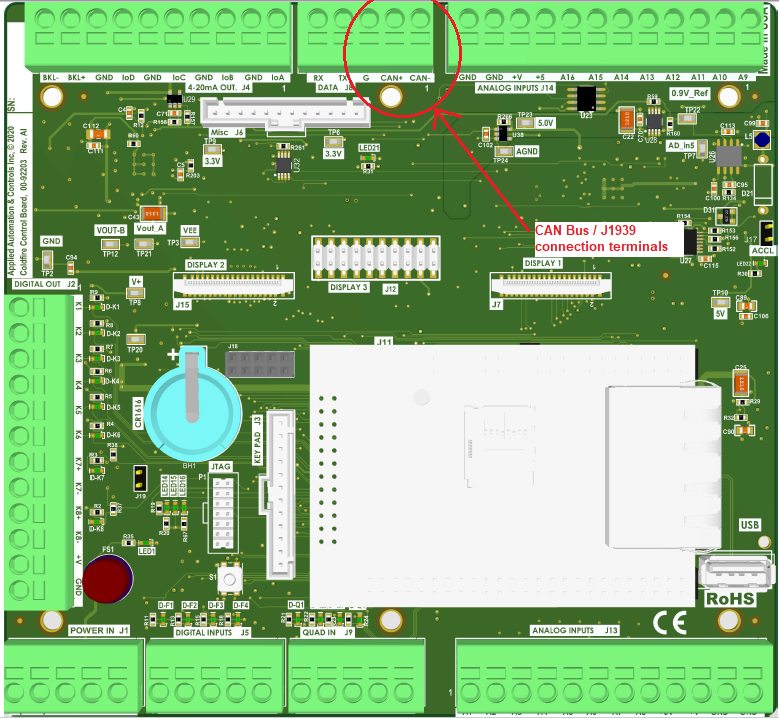
قد
يكون مقاوم
إنهاء ناقل CAN مطلوبًا
أو غير مطلوب
اعتمادًا على
ما إذا كانت
مقاومات
الإنهاء
جزءًا من
أسلاك ناقل CAN المستخدمة
لتوصيل
Rapidlogger بالمحرّك/ناقل
الحركة أم لا.
3.11 �وصلة
السحابة لـ Rapidlogger
يمكن
إرسال
البيانات من
وحدة Rapidlogger إلى
خادم سحابي
والوصول
إليها في
الوقت الفعلي
من موقع بعيد.
يمكن إعداد
عنوان الخادم
السحابي
باستخدام
أداة Rapidlogger Utility كما
يلي

عنوان IP الافتراضي
للخادم
السحابي يربط
وحدة Rapidlogger بخادم
السحابة
الخاص بشركة Rapidlogger Systems. إذا
اختار العميل
إعداد خادم
سحابي خاص به،
يمكنه إدخال
عنوان
IP الخاص
بخادمه. بمجرد
اكتمال هذا
الإعداد، تكون
الخطوة
التالية هي
توصيل كابل
الإيثرنت الخاص
بوحدة Rapidlogger بالموجّه
أو البوابة
التي تسمح
بالاتصال بالإنترنت.
إذا
كنت تستخدم
خادم Rapidlogger السحابي،
فانتقل إلى
صفحة الوصول
إلى خادم
Rapidlogger السحابي
على الرابط
التالي.
http://www.rapidlogger.com/pages/RapidCloud.html
ستظهر
الصفحة
التالية على
متصفحك.
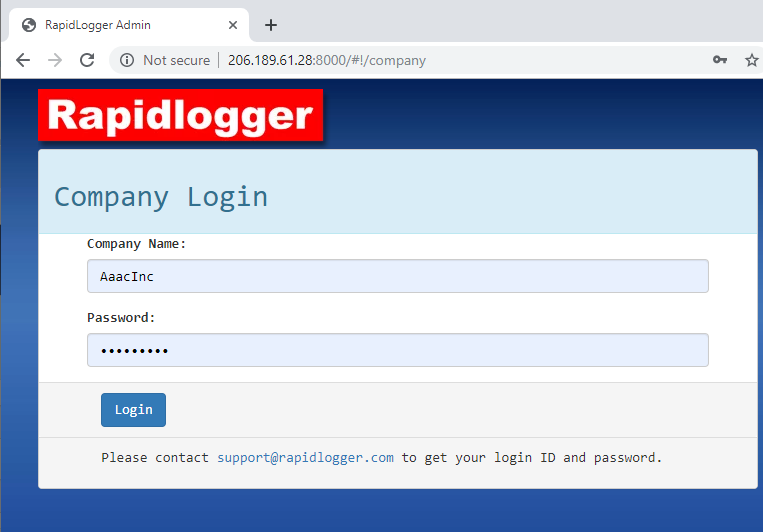
أدخل
اسم شركتك
وكلمة المرور.
يتم إعداد
أسماء
الشركات
وكلمات
المرور
مجانًا عن
طريق التواصل
مع دعم
Rapidlogger Systems عبر
البريد
الإلكتروني
على [email protected].
بمجرد
الدخول إلى
صفحة شركتك
على خادم Rapidlogger Cloud، سيظهر
ما يلي على
متصفحك.
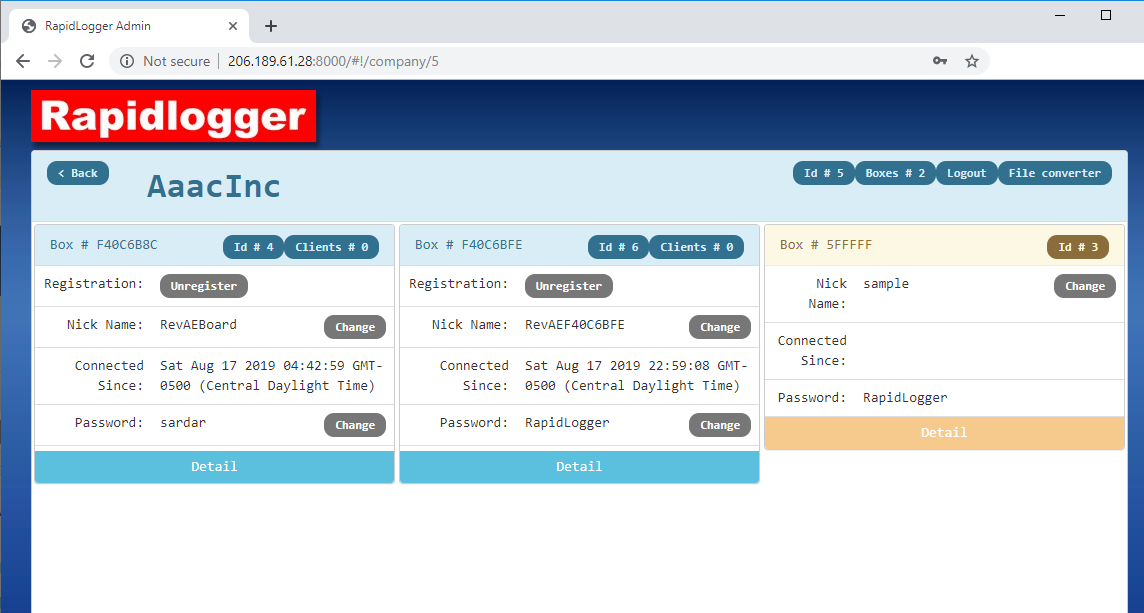
تعرض
هذه الصفحة
جميع وحدات Rapidlogger المسجلة
باسم الشركة.
النقر على
"تفاصيل" يتيح
عرض البيانات
الحية مباشرة
في المتصفح.
يمكن
أيضًا الوصول
إلى بيانات
وحدة Rapidlogger المرسلة
إلى السحابة
عبر برنامج RapidVu كما
يلي:
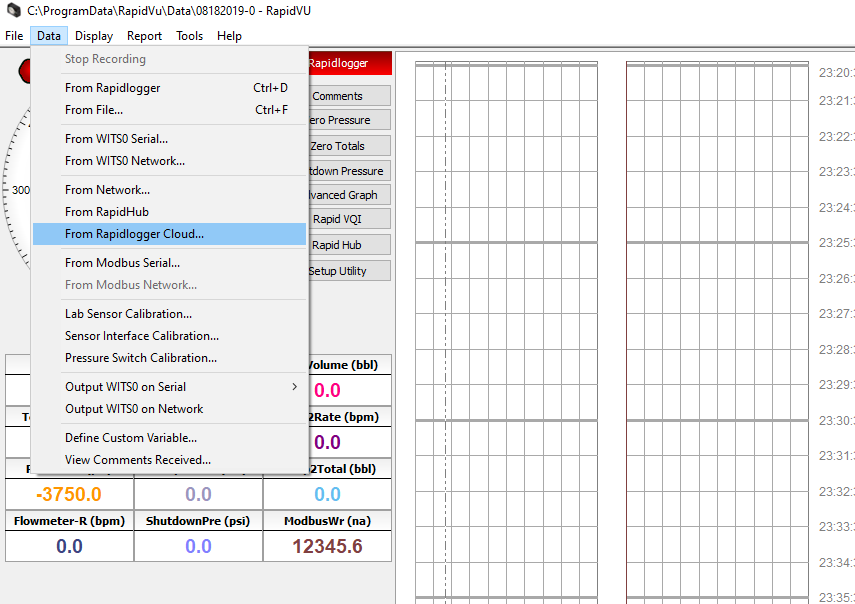
إذا
كان المستخدم
يستخدم تطبيق
أندرويد أو آيفون،
فيمكن الوصول
إلى بيانات
السحابة كما يلي:
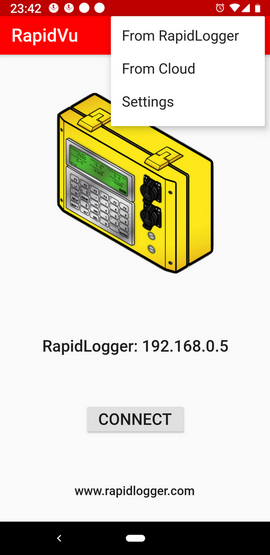
3.12 �الوصول
الي واي فاي
ستسمح
لك هذه النقطة
بالوصول إلى
الواي فاي بالتواصل
لاسلكياً بين
نظام Rapidlogger الخاص
بك
والكمبيوتر.
تأتي مجموعة
الواي فاي لنظام Rapidlogger مزودة
بنقطة وصول
خارجية عالية
القدرة وطويلة
المدى بتردد 2.4
جيجاهرتز
ومزودة بمزود
طاقة مغلق كما
هو موضح أدناه.
الجيل
الثالث من
نقطة الوصول Rapidlogger Access Point

الجيل
الثاني من
نقطة الوصول Rapidlogger Access Point

الجيل
الأول من نقطة
الوصول
Rapidlogger Access Point
1)
جهاز
نقطة وصول
Wi-Fi
2)
مزوّد
طاقة الـ
Wi-Fi
3)
موصل
إدخال الطاقة
4)
موصل
الإيثرنت إلى
جهاز الـ
Rapidlogger
5)
موصل
الإيثرنت إلى
جهاز نقطة
الوصول
3.12.1توصيل
نقطة الوصول (AP)
1. شغّل
وحدة الـ Rapidlogger.
2. اضغط
على رمز
الإنترنت
الموجود في
الجهة اليمنى
السفلية من
شاشة
اللابتوب. قم
بتغيير الشبكة
إلى Rapidlogger)
Rapidlogger Accesspoint).
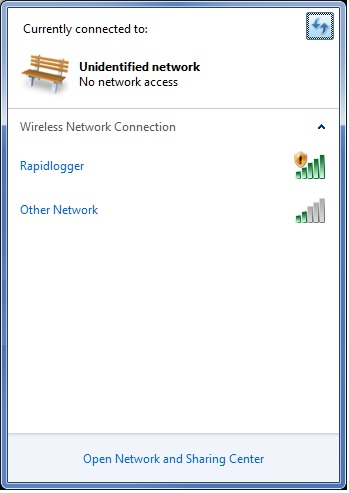
3.
اضغط
مرة أخرى على
رمز
الإنترنت، ثم
اختر مركز
الشبكة
والمشاركة.
4.
اختر
تغيير
إعدادات
المحول من
القائمة على
اليسار.
اضغط على اتصال
الشبكة
المحلية،
ثم من خصائص
اختر بروتوكول
الإنترنت
الإصدار 4
(TCP/IPv4).

5.
غيّر
الإعداد ليحصل على
عنوان IP تلقائيًا.
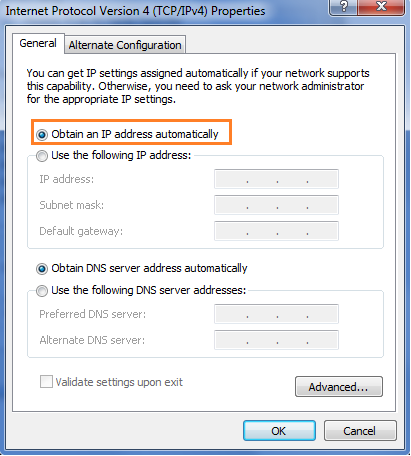
6. انقر
على موافق،
ثم انقر مرة
أخرى على موافق.
7. للتحقق
من هذا
الإعداد،
افتح برنامج RapidVU
وحاول
التشغيل
بالنقر على البيانات >من. Rapidloggerإذا
أضاءت كلمة Rapidlogger
والدائرة
باللون
الأخضر، فهذا
يعني أنك متصل.

8.
يجب
أن تكون الآن
قادرًا على
التواصل مع
نظام Rapidlogger من جهاز
الكمبيوتر
الخاص بك.
نقاط الوصول
اللاسلكية (WiFi) من
الجيل الثاني
والثالث تأتي
مثبتة مسبقًا في
جهاز Rapidlogger ولا
تتطلب أي
تثبيت إضافي.
3.13 �الوصول
إلى صفحة
الويب الخاصة
بـ Rapidlogger
الوصول
إلى صفحة
الويب سيمكنك
من الوصول للملفات
الخاصة بـ
Rapidlogger بصلاحية
قراءة فقط،
والتي تم
حفظها على
بطاقة
الذاكرة
SD الخاصة
بجهاز Rapidlogger. بمجرد
حفظ ملف
Rapidlogger على
جهاز
الكمبيوتر،
يمكنك قراءة
البيانات باستخدام
برنامج RapidVU.
1.
على
جهاز
الكمبيوتر
المتصل عبر
الإيثرنت بـ Rapidlogger، أدخل
عنوان الـ
IP الخاص
بالجهاز (عنوان
الـ
IP الافتراضي
192.168.0.5) في شريط
العنوان اكتب. ftp://192.168.0.5:
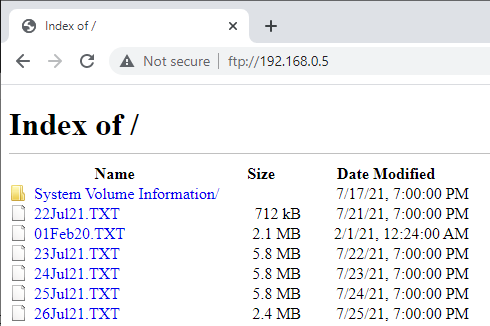
2.
ستظهر
صفحة الويب
وتحتوي على
جميع ملفات Rapidlogger بالمعلومات
التالية:
تاريخ ووقت
حفظ الملف، حجمه
بالبايت،
واسم الملف
على شكل رابط
للوصول
للقراءة فقط.
3.
لحفظ
ملف Rapidlogger،
اضغط بزر
الفأرة
الأيمن على
الملف واختر "حفظ
الرابط باسم�".
اسم الملف
يكون
افتراضيًا
كما هو معروض
على متصفح
الويب. اضغط
على زر "حفظ"
بعد اختيار
الموقع
المرغوب لحفظ
الملف.
ملاحظة:
لقراءة
البيانات في
ملف *.txt المحفوظ
مؤخرًا، ارجع
إلى
التعليمات
"لقراءة
البيانات من
ملف *.txt:" في
القسم 2.7 استخدام
برنامج
RapidVU.
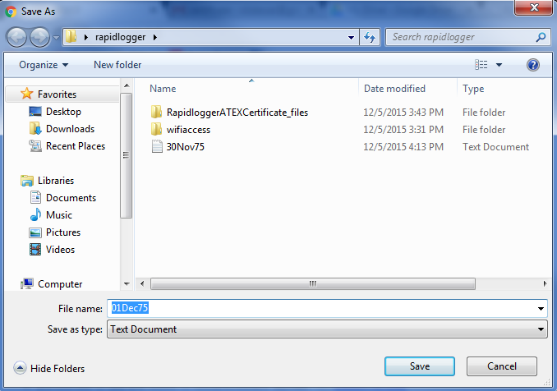
4.
لعرض
ملف في متصفح
الويب، انقر
نقرًا مزدوجًا
على أي ملف
متاح. سيظهر
الملف بوضعية
القراءة فقط
كما هو موضح
أدناه.
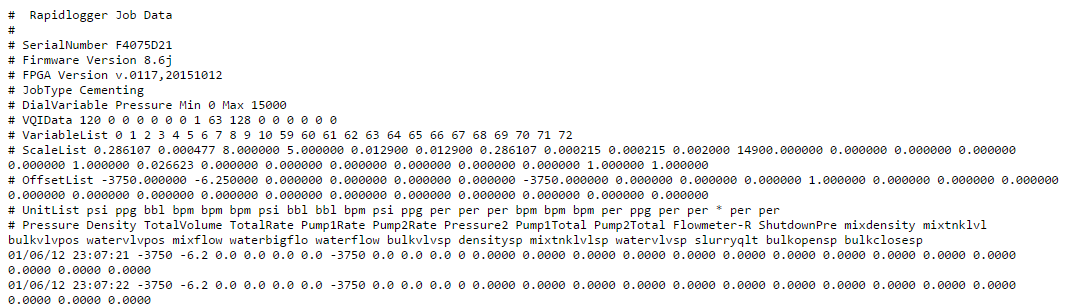
5.
للعودة
إلى قائمة
الملفات،
انقر على زر
الرجوع في
متصفح الويب.
4.1 �التركيب
في المناطق
الخطرة
يجب أن
يتم تركيب
المعدات
المعتمدة
لمناطق الخطر
(ATEX) وفقًا
لأحدث إصدار
مطبق من
المعيار
EN 60079-14. لمزيد
من تفاصيل
التركيب
العامة، راجع
مخطط التركيب
في الملحق أ.

توضح
الرسم
التوضيحي
أعلاه أن
تركيب نظام Rapidlogger في
المناطق
الخطرة يتضمن
تركيب بعض
المكونات في
المنطقة
الآمنة وبعض
المكونات في
المنطقة
الخطرة. لا
يمكن تنفيذ
تركيب نظام Rapidlogger المعتمد
من
ATEX إلا
بواسطة فنيين
كهربائيين
حاصلين على
شهادات
مناسبة للعمل
في المنطقة
المحددة. هذه
الشهادات
تكون خاصة
بالدول التي
يتم فيها التركيب.
4.2 �تركيب
وحدة Rapidlogger
تم
تصميم لوحة Rapidlogger لتُركب
وتُستخدم في
البيئات
القاسية.
ستعمل الوحدة
بشكل جيد تحت
أشعة الشمس
المباشرة، والمطر،
ورش مياه
البحر؛ ومع
ذلك، فإن
حمايتها من
العوامل
البيئية
ستُطيل عمرها
وتحافظ على
مظهرها.
سيختلف
التركيب
قليلًا
اعتمادًا على
ما إذا كانت
الوحدة
المفردة أو
الوحدة المزدوجة
المخصصة
للاستخدام
الخارجي قيد
التركيب.
تركيب
الوحدة
المزدوجة
وحدة Rapidlogger المزدوجة
هي التجميع
الأكثر
شيوعًا
والمزودة
عادة. تتكون
هذه الوحدة من
وحدة Rapidlogger المعدنية
داخل صندوق
أكبر من
البولي
كربونات
بشاشة أمامية
شفافة. يوفر
الغلاف
الثانوي درجة
حماية عالية
جدًا
للإلكترونيات
داخل الوحدة
من المطر
والأوساخ
والأضرار
الميكانيكية
ورشات الغسيل
بالضغط. يظهر
أدناه رسم توضيحي
لهذه الوحدة
ومصدر طاقة
متعدد
الفولتية.
 �������������
 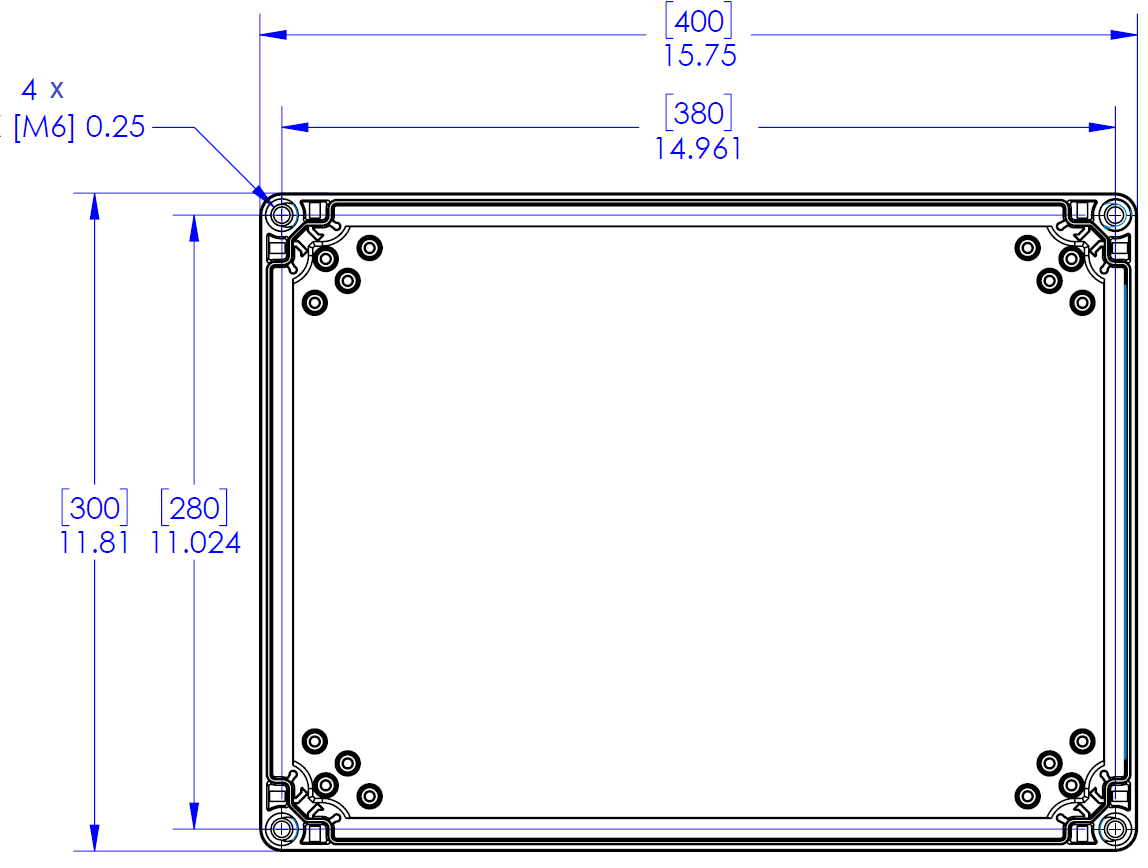 ���������
تتمثل
الخطوة
الأولى في
التركيب
بتحديد موقع
مناسب على
المعدات
لتركيب وحدة Rapidlogger
ومصدر
الطاقة. بعد
ذلك، ضع
الوحدة في
المكان المراد
تثبيتها عليه
وحدد موقع
الثقوب الأربعة
باستخدام قلم
تحديد مركزي
أو استخدم
مخطط نمط
الثقوب.
تأكد من أن
الوحدة
مستوية. احفر
الثقوب في اللوحة
باستخدام
مثقاب بالحجم
المناسب
لتوفير فراغ ��
(9/32� مناسب). بعد
ذلك، قم بنفس
الإجراء لثقوب
مصدر الطاقة.
استخدم
البراغي
والمكسرات المزودة
مع الوحدة
(براغي بوصة
طولها 2� وحجم
1/4"-20 برأس مقبس)
لتثبيت
الوحدة على
لوحة التحكم.
افعل نفس
الشيء
بالنسبة
لمصدر الطاقة.
بعد ذلك، مرر
كابلات
الطاقة
وأجهزة
الاستشعار
حسب الحاجة
حول المعدات
وقم بتوصيلها
بمصدر الطاقة وأجهزة
الاستشعار.
تأتي جميع
الكابلات
المطلوبة
موصولة
مسبقًا
بالوحدة،
وعادة ما يكون
التوصيل
الكهربائي
المطلوب بسيطًا
جدًا.
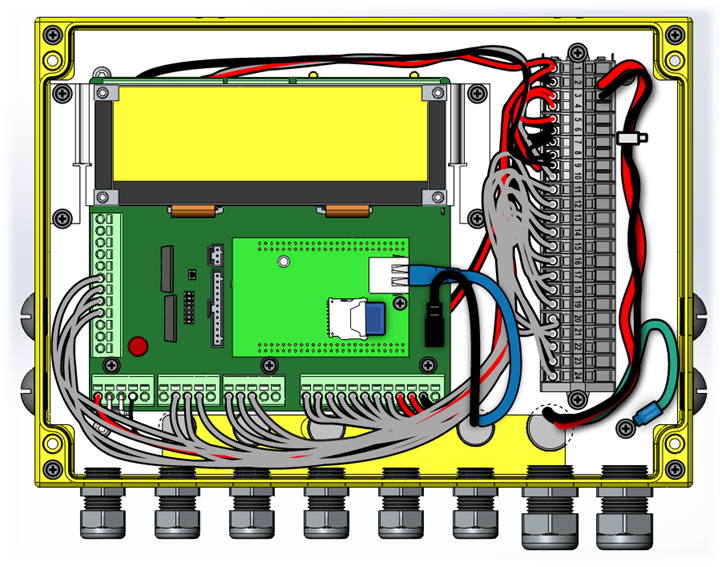

تخطيط
طرف الأسلاك �
الوحدة
القياسية
تركيب
الوحدة ذات
الصندوق
الواحد
إذا كنت
تقوم بتركيب
وحدة Rapidlogger ذات
الصندوق
الواحد، اتبع
هذه
التعليمات والخطوات.
يظهر أدناه
رسم توضيحي
للوحدة العادية.
يمكن تركيب
وحدة Rapidlogger ذات
الصندوق
الواحد في
البيئات
الخارجية مثل
جانب شاحنات
ومعدات
الحقول
النفطية دون
أي حماية من
الطقس. ومع
ذلك، في مثل
هذه التطبيقات
يجب إبقاء
غطاء وحدة Rapidlogger مغلقًا
بإحكام
وحماية
الداخل بكيس
مادة ماصة
للرطوبة. (desiccant pouch)  ����
����
إذا
كنت بحاجة إلى
إزالة غطاء
وحدة Rapidlogger المفصلي
من الخلف
للتثبيت،
فيجب فصل كابل
لوحة
المفاتيح.
يمكن القيام
بذلك عن طريق
فصل كابل لوحة
المفاتيح
بعناية عن
غطاء الوحدة
بالضغط على
لسان القفل
الصغير (1)
في موصل لوحة
المفاتيح
وسحب الموصل
بلطف مع تحريكه
ذهابًا
وإيابًا. تصبح
ثقوب التثبيت (2)
المستخدمة
لتركيب
الوحدة على
لوحة التحكم مرئية
بمجرد فتح
الغطاء.
������������������  ������������������
 �����������������������������������
ابحث عن
مكان على
اللوحة
لتثبيت وحدة Rapidlogger.
ضع الوحدة
في المنطقة
المراد
تثبيتها بها
وحدد موقع
الثقوب
الأربعة
للتثبيت
باستخدام دبوس
مركزي أو
استخدم رسم
نمط الثقوب.
احفر الثقوب
في اللوحة
بمثقاب بحجم
1/4". إذا رغبت في
تمرير
الكابلات عبر
مخارج
الكابلات
الخلفية في وحدة Rapidlogger،
فيجب حفر ثقوب
إضافية
لتفادي
الكابل ومثبتات
الأسلاك. قم
بتمرير
الكابلات عبر
الثقوب، واستخدم
البراغي
والصواميل
المزودة (بحجم
10-24) لتثبيت
الوحدة على
لوحة التحكم.
تركيب
وحدة Rapidlogger المصغرة
إذا
كنت تقوم
بتركيب وحدة Rapidlogger المصغرة،
فاتبع مواقع
ثقوب التركيب
هذه
 �����
����� 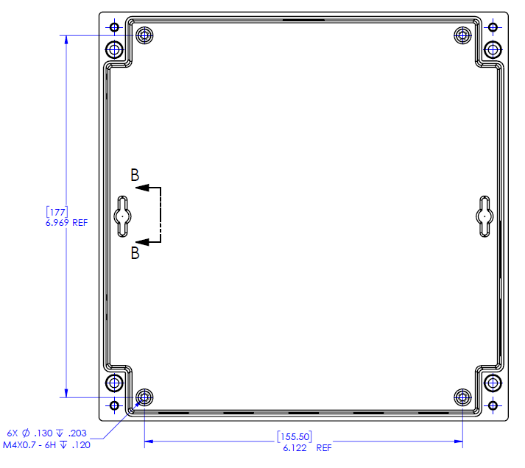
يمكن
تركيب وحدة Rapidlogger المصغرة
في البيئات
الخارجية مثل
جانب شاحنات
وآليات
الحقول
النفطية دون
أي حماية من
الطقس. ومع
ذلك، في مثل
هذه
التطبيقات
يجب إبقاء
غطاء الوحدة
مغلقًا
بإحكام
وحماية
الداخل باستخدام
كيس مجفف
(Desiccant) جاف.

تخطيط أطراف
الأسلاك �
الوحدة
المصغرة
تركيب
وحدة Rapidlogger المحمية
للمناطق
الخطرة (ExD)
تُستخدم
وحدة Rapidlogger المحمية
للمناطق
الخطرة
(ExD) لجمع
البيانات في
المناطق
الخطرة من
النوع
Zone 1 وZone 2. يمكن
استخدامها
كوحدة بيانات
مستقلة. إذا
كنت تقوم
بتركيب وحدة Rapidlogger المحمية (ExD)، استخدم
فتحات
التركيب
التالية.
 �����������
يمكن
تركيب وحدة
Rapidlogger المحمية (ExD) في البيئات
الخارجية مثل
قرب رؤوس
الآبار، ومضخات
الحقن لل CT،
وخزانات
الطين. ومع
ذلك، في مثل
هذه التطبيقات
يجب الحفاظ
على غطاء وحدة
Rapidlogger المحمية (ExD) مغلقًا
بإحكام
وحماية
الداخل بكيس
من المادة
المجففة (Desiccant). عند
تركيب وحدة
Rapidlogger المحمية (ExD) في المناطق
الخطرة، يجب
استخدام
الكوابل المدرعة
فقط.
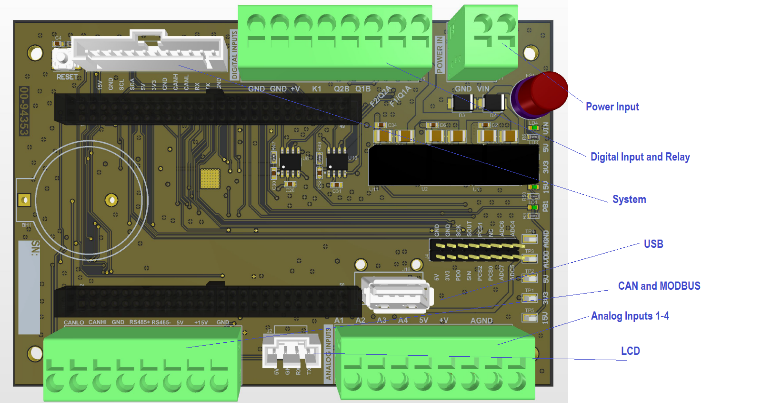
تخطيط
طرف الأسلاك �
وحدة Rapidlogger المحمية
للمنطقة
الخطرة
(ExD)
تركيب
وحدة Rapidlogger SE
وحدة Rapidlogger SE هي
نسخة
اقتصادية من
وحدة. Rapidloggerيُستخدم
هذا النوع من
الوحدات لجمع
البيانات في
المواقع
المحمية
والآمنة مثل
كبائن التحكم،
حاويات
المضخات،
والمختبرات.
وحدة Rapidlogger SE محكمة
الغلق
بمعايير NEMA 4 وIP66،
لكنها مصنوعة
من البولي
كربونات
وليست قوية
بنفس درجة
متانة وحدات Rapidlogger
المصبوبة
من الألمنيوم
العادي.
 ��������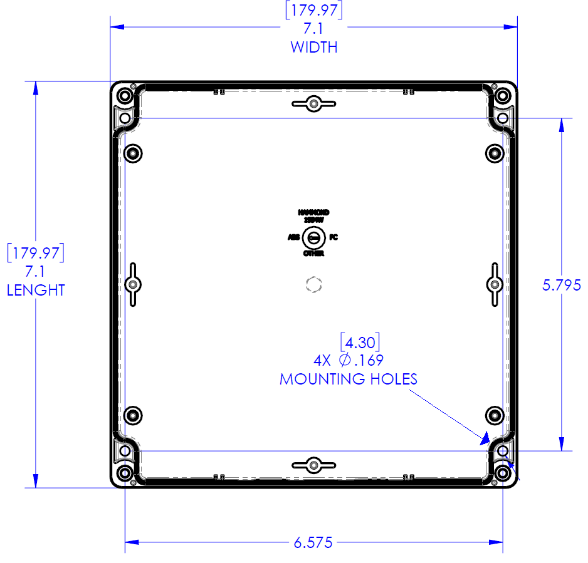
تظهر
أطراف
الأسلاك
الخاصة بوحدة Rapidlogger SE أدناه.
� 
تخطيط
أطراف
الأسلاك �
وحدة
SE
تركيب
وحدة Rapidlogger ماكس
وحدة Rapidlogger ماكس
هي وحدة أكبر
تتيح توصيل
عدد كبير من
القنوات
التناظرية
والرقمية.
تظهر فتحات
تركيب وحدة Rapidlogger
ماكس
أدناه. في
جميع
التطبيقات،
يجب إبقاء غطاء
وحدة Rapidlogger ماكس
مغلقًا
بإحكام
وحماية
الداخل بكيس
ممتص للرطوبة
جاف. استخدم
أبعاد
التركيب
التالية.
 ��������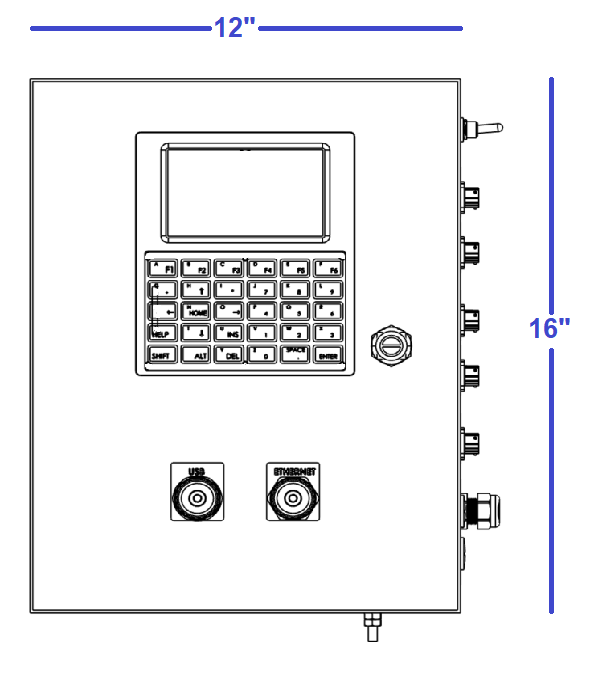
تظهر
أطراف
التوصيل
الكهربائية
لوحدة Rapidlogger ماكس
أدناه.

تخطيط
أطراف
التوصيل
الكهربائية �
وحدة ماكس
تركيب
صندوق الحاجز
للمناطق
الخطرة
يجب
تثبيت صندوق
الحاجز
للمناطق
الخطرة (إذا كان
مشمولًا) بشكل
دائم على سطح
عمودي. يمكن تثبيت
الصندوق بأي
اتجاه (الجانب
الطويل عمودي
أو الجانب
القصير
عمودي). لمزيد
من التفاصيل
الكهربائية
الخاصة
بالتركيب،
يُرجع إلى رسم
التركيب
المضمن في
الملحق أ
وأحدث إصدار
ساري من
المعيار
EN 60079-14.

موقع
وترتيب صندوق
الحاجز
المعتمد
لمناطق ATEX
يجب
الالتزام
بأحجام
الفيوزات
المحددة. يستخدم
نظام Rapidlogger المعتمد
لمناطق
ATEX فيوز
بقيمة 1 أمبير.
لا يجوز
استبداله
بقيمة أعلى.
في حال انفجار
الفيوز بشكل
متكرر، يجب العثور
على سبب
المشكلة
وتصحيحه
بدلاً من مجرد
استخدام فيوز
أكبر.
يتم
تزويد صندوق
الحاجز
بالطاقة (12
فولت تيار مستمر،
24 فولت تيار
مستمر، أو 110/240
فولت تيار متردد
حسب نوع
الوحدة
المشتراة) فقط
عبر كابل مناسب
للمنطقة 1 أو
المنطقة 2،
حسب موقع
الوحدة. تأتي
كابلات
المستشعرات
الآمنة
المعيارية مُجهَّزة
مسبقاً داخل
صندوق الحاجز.
في حال استخدام
مستشعرات
مقاومة
للانفجار مثل
مقاييس الكثافة
أو مقاييس
التدفق
التوربينية،
يجب أن تكون
الكابلات
مُدرعة أو
مناسبة
للمنطقة 1 أو
المنطقة 2
التي تمر
عبرها.
4.3 �التوصيل
مع محول الضغط
يتم قياس
ضغط ضخ
الأسمنت عن
طريق محول ضغط
موصل بأحد
المداخل
التناظرية
الأربعة
عالية الدقة
في النظام.
جميع المداخل
التناظرية
الأربعة تدعم
إشارات 4-20 مللي
أمبير، وتدعم
كل من أجهزة
الاستشعار
ذات السلكين
والسلك
الثلاثي. بناءً
على برمجة
المصنع
القياسية،
يتم توصيل
محول الضغط
بالمداخل
التناظرية
الأولى في النظام (mA1).
يتم توصيل
جميع أجهزة
الاستشعار
بلوحة المحطات JB1. بالنسبة
لجهاز
استشعار 4-20
مللي أمبير ذو
سلكين، يجب
توصيل السلك
الموجب mA+ من
جهاز
الاستشعار
بالموصل JB1-3، والسلك
السالب mA- من
المحول
بالموصل JB1-12.
يجب اتباع
جميع تعليمات
تركيب الشركة
المصنعة
لمحول الضغط
لضمان الحفاظ
على شهادة ATEX.
 � ���������������
4.4 �توصيل
جهاز قياس
الكثافة (Densitometer)
العديد
من وحدات
الأسمنت
الحديثة
مجهزة بجهاز
قياس الكثافة
من نوع
كوريوليس (مثل Micro Motion، Endress+Hauser، وغيرها
(. يمكن لهذه
الأجهزة قياس
معدل التدفق،
الحجم، وكثافة
سائل
المعالجة.
يكون خرج
أجهزة قياس
الكثافة عادة
على شكل خرج
تماثلي
للكثافة وخرج
ترددي لمعدل
وحجم
المعالجة.
يمكن توصيل
هذه الإشارات
بوحدة Rapidlogger
ليتم
عرض البيانات
وتسجيلها.
يخرج
جهاز Micro Motion الكثافة
من خلال خرج 4-20mA الأول.
وبناءً على
البرمجة
القياسية
للمصنع، يتم
توصيل
الكثافة
بالمدخل
التماثلي
الثاني (mA2) في
Rapidloggerيجب توصيل
سلك mA+ من
جهاز الإرسال
بالكثافة إلى
JB1-4، وسلك
الإشارة mA- من
جهاز الإرسال
إلى. JB1-13.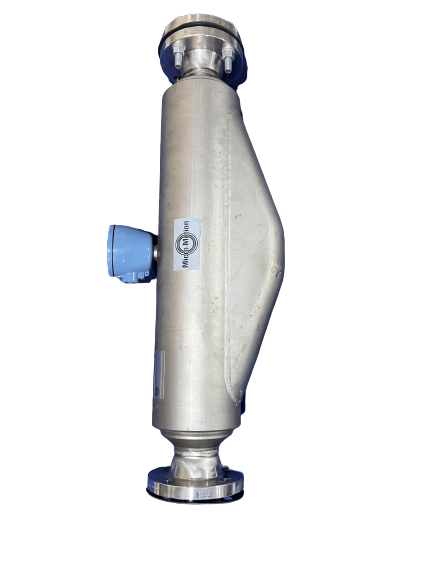 ��������������������
يخرج
جهاز قياس الكثافة Micro Motion معدل
التدفق من
خلال أحد
مخرجات
التردد الخاصة
به. يتم قراءة
هذا الخرج في
وحدة Rapidlogger باستخدام
أحد المدخلات
الترددية.
يقوم Rapidlogger بحساب
وإظهار الحجم
الكلي
استنادًا إلى
العدد
الإجمالي
لنبضات
التردد على
نفس القناة.
وبناءً على
البرمجة
القياسية
للمصنع، يتم
توصيل معدل
التدفق من
جهاز قياس
الكثافة
بالمدخل الرباعي
الأول
(QA1). يجب
توصيل سلك
FO+ (مخرج
التردد +) من
جهاز الإرسال
إلى
JB1-16،
وسلك
FO- (مخرج
التردد -) إلى
أحد مخرجات
الأرضية
DC المتاحة
مثل
JB1-7.
يجب
اتباع جميع
تعليمات
التركيب
الخاصة بالشركة
المصنعة
لأجهزة قياس
الكثافة
للحفاظ على
شهادة
ATEX.
4.5 �توصيل
حساسات حركة
المضخة
حساسات
حركة المضخة
هي مفاتيح قرب
تستشعر دوران
جزء دوار من
المضخة. يمكن
توصيل مفاتيح
القرب من
النوع 2 و3
أسلاك (14)
بجهد يتراوح
بين 12-24 فولت إلى
جهاز Rapidlogger. وفقًا
للبرمجة
القياسية
للمصنع، يتم
توصيل عداد
حركة المضخة 1
بأول مدخل
ترددي (F1) في Rapidlogger.
عادةً لا
يُنصح
باستخدام
مجسات
المغناطيس (Mag pickups) مع Rapidlogger
لأن
الإشارة
الضعيفة منها
قد تسبب فقدان
النبضات عند
استخدام
كابلات طويلة.

سلك
الإشارة
الترددية من
مفتاح القرب
يجب توصيله
إلى
JB1-20. أما
خرج عداد حركة
المضخة
الثاني فيجب
توصيله إلى (F2) JB1-21.
يجب
اتباع جميع
تعليمات
التركيب
الخاصة بالشركة
المصنعة
لمستشعر
القرب
الاستقرائي
للحفاظ على
شهادة
ATEX.
.
4.6 �توصيل
خلايا الحمل
يتم
قياس شد وضغط
وحدات السلك
السلس،
والسلك السلكي،
وأنابيب
الملف
باستخدام
خلايا الحمل.
يمكن استخدام
خلايا حمل من
نوع 4-20 ميلي
أمبير مع نظام
Rapidlogger. من
الممكن
استخدام
خلايا حمل
للضغط أو الشد
أو خلايا
ثنائية
الاتجاه مع
Rapidlogger. وفقًا
للبرمجة
القياسية من
المصنع، يتم
توصيل خلية
الحمل
بالمدخل
التماثلي
الأول في النظام.
جميع
الحساسات
موصولة بلوحة
التوصيل JB1. بالنسبة
لخلية حمل ذات
سلكين 4-20 ميلي
أمبير، يجب
توصيل السلك
الموجب mA+ إلى
JB1-3 والسلك
السالب mA- إلى
JB1-12. يمكن
بعد ذلك توصيل
خلية الحمل
الثانية أو
محول الضغط
بالمدخل
الميلي أمبير
الثاني في
النظام،
وهكذا.
يجب
اتباع جميع
تعليمات
تركيب خلية
الحمل الصادرة
عن الشركة
المصنعة
للحفاظ على
شهادة. ATEX. �������������
4.7 �توصيل
حساسات مستوى
الخزان
غالبًا ما
تُستخدم
حساسات مستوى
الخزان مع نظام Rapidlogger
لأغراض
مراقبة
الخزانات
والأحواض
والحفر في
تطبيقات حقول
النفط. يمكن
استخدامها
لقياس مستويات
معجون
الأسمنت
والمياه
والطين. بعض حساسات
مستوى الخزان
تعمل على مبدأ
انعكاس موجات
الرادار،
بينما يعمل
بعضها الآخر
على مبدأ
الصدى فوق
الصوتي.
�
معظم
حساسات
المستوى
تحتوي على خرج
بمقياس 4-20 مللي
أمبير ذو
سلكين ويمكن
توصيلها
مباشرة بإحدى
مدخلات
الأنالوج في
نظام Rapidlogger. يجب
توصيل طرف
الطاقة في
الحساس بأحد
أطراف (+24 فولت)
المخصصة
للطاقة في
Rapidlogger، بينما
يجب توصيل طرف
الإشارة في
الحساس بأحد
مدخلات
mA / الأنالوج.
يمكن إجراء
معايرة
المستوى
باستخدام
وظيفة
المعايرة
الأنالوجية
الفورية في برنامج Rapidlogger System Utility.
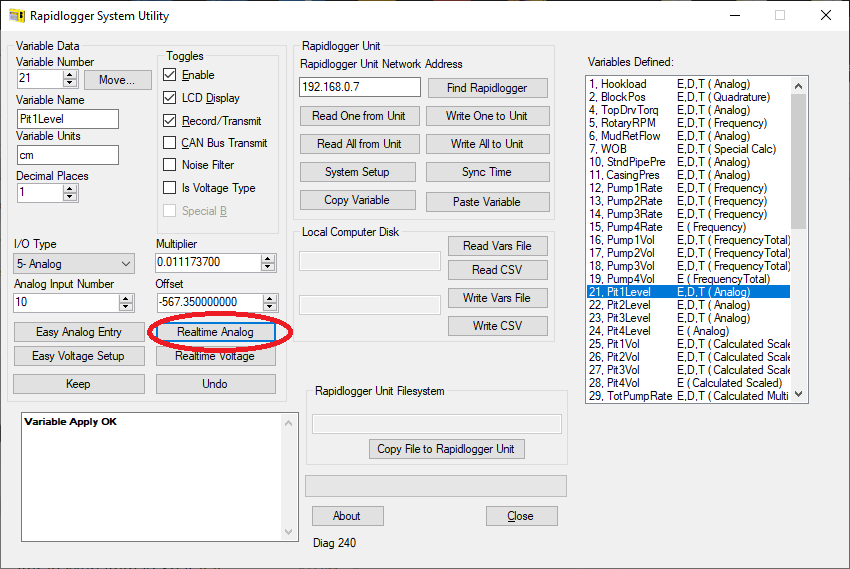
أفرغ
الخزان
واستخدم
البرنامج
لتعيين
القيمة الدنيا
للإشارة، ثم
املأ الخزان
وحدد القيمة العليا
للإشارة
واكتب
الإعدادات
4.8 �الربط
مع جهاز ترميز
العمق
يُستخدم
جهاز ترميز
العمق لقياس
طول أو عمق السلك
أو الأنبوب
داخل البئر في
عمليات السلك الكهربائي،
السلك السلس،
وأنابيب
الالتفاف. يتم
تشغيل
السلك/الأنبوب
على عجلة
احتكاك متصلة
بمحور جهاز
ترميز العمق،
مما يسمح لجهاز
الترميز بجمع
البيانات.
خرج
جهاز ترميز
العمق عبارة
عن مجموعة من
إشارات النبض
A وB،
متأخرة عن
بعضها البعض
بمقدار 90 درجة.
يمكن أن تكون
هذه النبضات
بمستوى 5 فولت
أو 12 فولت.
يمكن
توصيل جهاز
Rapidlogger بما يصل إلى
جهازين ترميز
نبضي، مع دعم
النبضات من 5
فولت إلى 24
فولت
.
4.9 �توصيل
نظام الإيقاف
الطارئ
ومرحلات
التحكم
يمكن
استخدام نظام
Rapidlogger لتشغيل
المرحلات
وصمامات
الملف
اللولبي لإيقاف
وحدة الضخ عند
اكتشاف حالة
خطرة.
قد
تشمل هذه
الحالات
زيادة الضغط
أو زيادة السرعة.
إذا
كان نظام
الإيقاف
الطارئ في
المضخة يعمل بجهد
مستمر مع تماس
مفتوح بشكل
طبيعي، فيمكن توصيله
كما يلي:
بالنسبة
لنظام
الإيقاف
المتصل بوحدة
التحكم
بالمحرك
باستخدام
مدخل
التمكين،
يمكن توصيل
نظام الإيقاف
كما يلي:

يمكن
توصيل أنظمة
الإيقاف
الأخرى
باستخدام مرحل
كهربائي أو
صمام ملف
لولبي كما يلي:

4.10 �إدخال
معدات ATEX في الخدمة
قبل تشغيل
النظام، يجب
إجراء فحص
وفقًا لأحدث
إصدار مطبق من
معيار EN 60079-17. ومن
المهم التأكد
من أن جميع
مدخلات
الكابلات
والموصلات
مثبتة
ومختومة بشكل
صحيح. لا حاجة
لأي تعديلات
خاصة قبل بدء
التشغيل.
بمجرد الانتهاء
من فحص
السلامة
وفقًا
للمعيار EN 60079-17، يمكن
تشغيل الوحدة
باستخدام
مفتاح التشغيل.
يجب ألا
يتم التشغيل
الأول في وجود
أي جو خطير. في
حال انفجار
الفيوز
مباشرة، يجب
إيقاف تشغيل
النظام فورًا
وتحديد مصدر
العطل قبل
استبدال
الفيوز
ومحاولة
التشغيل مرة
أخرى.
5� �الصيانة
بالنسبة
لتركيبات
ATEX، يجب
إجراء جميع
أعمال
الصيانة
الكهربائية والإلكترونية
للنظام وفقًا
للمعيار
EN 60079-17 بأحدث
إصدار. يتم
تفصيل صيانة
البرمجيات
والبرامج
الثابتة
أدناه.
5.1 �إعادة
تهيئة بطاقة
الذاكرة SD فلاش
تقوم
بطاقة
الذاكرة SD المثبتة
داخل الغلاف
الداخلي
لوحدة Rapidlogger
بتسجيل
البيانات
بشكل مستمر
عند تشغيل
النظام.
تُسجّل نقاط
البيانات
بفواصل زمنية
قدرها 1، 5، 10، أو
60 ثانية حسب
معدل التسجيل
الذي يحدده
المستخدم.
اعتمادًا على
معدل التسجيل
وعدد متغيرات
البيانات
المحددة، قد
تمتلئ بطاقة
SD الداخلية
خلال فترة
تتراوح من عدة
أيام إلى شهر.
بمجرد امتلاء
البطاقة،
يتوقف تسجيل
البيانات
الداخلي حتى
يتم تنزيل
البيانات من
البطاقة
ومسحها.
لتنزيل
الملفات ومسح
البطاقة، يجب
اختيار خيار
القائمة
"أجهزة Rapidlogger" من برنامج
Rapidlogger على
الكمبيوتر.
يجب أن يكون
الكمبيوتر
متصلًا بنظام
Rapidlogger عبر كابل
إيثرنت
وقادرًا على
التواصل معه.
بمجرد اختيار
خيار
القائمة،
تظهر النافذة
التالية على
شاشة
الكمبيوتر.
.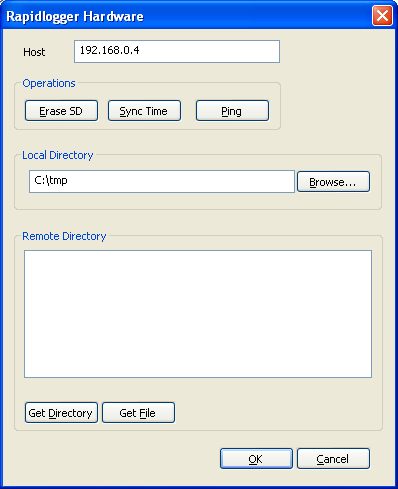
بالضغط
على زر "Ping" يمكن
للمستخدم
التأكد من
وجود وحدة Rapidlogger عند
عنوان الـ
IP المحدد
في خانة
"المضيف".
لمسح
بطاقة
الذاكرة
SD، يكفي
الضغط على زر
"Erase SD" في
برنامج Rapidlogger Utility.
بدلاً
من ذلك، يمكن
للمستخدم
أيضًا مسح
بطاقة SD من لوحة
التحكم
الأمامية
لوحدة Rapidlogger
بالضغط
على F6، F6، F5، F5. يؤدي
ذلك إلى مسح
بطاقة SD داخل
وحدة Rapidlogger.
5.2 �المعايرة
جميع
مدخلات
الحساسات في
جهاز الـ
Rapidlogger مُعايرة
في المصنع وفق
أفضل
الممارسات
الصناعية.
ويمكن إعادة
معايرة
الجهاز من قبل
المستخدمين
إذا كانت
معدات
المعايرة
المناسبة متوفرة.
إذا
كانت هناك
حاجة إلى
معايرة قابلة
للتتبع، فهي
متوفرة في
المصنع.
ويحتاجها فقط
العملاء
الذين
يتطلبون
شهادة قابلة
للتتبع وفق
معيار NIST بسبب
التزامات
تعاقدية مع
عملائهم.
لإجراء
معايرة عادية
لتصحيح أو
التحقق من مدخلات
الحساسات في
وحدة الـ
Rapidlogger، فإن
المعدات
التالية
مطلوبة.
�� جهاز
كمبيوتر عليه
برنامج Rapidlogger Utility مُثبَّت
ويعمل
�� مُولِّد
تردّد أو جهاز
مُعايرة
� مصدر تيار
مُعايَر (4�20 ملي
أمبير) أو
مُولِّد تيار
ملي أمبير
�� أسلاك
توصيل مختلفة
لحقن
الإشارات
المُعايَرة
في مداخل
الإشارات
الخاصة بجهاز
الـRapidlogger
معايرة
مُدخلات
الحساسات
التناظريّة
الخطوة
الأولى هي
إزالة جميع
الحساسات
وغيرها من
الأجهزة
الموصولة
بمدخلات
الإشارة التناظرية.
بعد ذلك، يتم
توصيل
مُعايِر
الملي أمبير
بمدخل
الإشارة
التناظرية في
جهاز الـ
Rapidlogger. بالنسبة
لمُعايِر
التيار ثلاثي
الأسلاك، يتم
توصيل سلك
القدرة بخرج الـ
24 فولت
DC في
الـ Rapidlogger،
وتوصيل سلك
التأريض
بموصل
التأريض في الـ Rapidlogger، وتوصيل
سلك إشارة
الملي أمبير
بمدخل
mA1 في
الـ Rapidlogger. أمّا
بالنسبة
لمُعايِر
التيار ثنائي
الأسلاك،
فيتم توصيل
القطب الموجب
بخرج الـ 24
فولت
DC في
الـ Rapidlogger،
بينما يتم
توصيل سلك
الإشارة/الأرضي
بمدخل
mA1. بعد
ذلك شغّل
مُعايِر
التيار
التناظري على
ضبط 4 ميلي
أمبير.
الآن
ضع وحدة الـ Rapidlogger في
وضع تشخيص
الإشارات
التناظرية (اضغط F6، F6، F5، F1) ستظهر
شاشة على وحدة
الـ Rapidlogger تعرض
قيم المدخلات
التناظرية
الحالية. يجب
أن يظهر
المدخل
التناظري
الأول 4 ميلي
أمبير أو قيمة
قريبة جدًا
منها. قم
بتغيير
إعدادات مُعايِر
التيار
التناظري
لتوليد 16 ميلي
أمبير، يجب أن
تُظهر
القراءة
التناظرية
على شاشة الـ Rapidlogger الآن
16 ميلي أمبير
أو رقم قريب
منها. إذا كان
الخطأ ضمن
النطاق
المقبول، فلا
حاجة
للمعايرة. على
سبيل المثال،
لمستشعر ضغط 10000 psi (4-20mA) متصل
بالمدخل
التناظري،
يمثل خطأ 0.01
ميلي أمبير
خطأ قدره 6.25
psi في
قراءة
المستشعر عند
الحد الأقصى.
تم حساب هذا
الرقم بقسمة 10000 (نطاق
المستشعر بالـ psi) على 16
(الإشارة
الكاملة
بالميلي
أمبير) ثم على 0.01
(خطأ الإشارة
بالميلي
أمبير). إذا
كان الخطأ غير
مقبول،
فستكون
المعايرة
مطلوبة.
لبدء
عملية
المعايرة،
تأكد من تشغيل
برنامج Rapidlogger
Utility وأنه جاهز.
اضغط على
إعداد النظام System Setupللوصول
إلى الشاشة
التالية.

في هذه
الشاشة، أدخل
1.000 كعامل
معايرة
للمدخل التماثلي،
لا تضغط على
زر المعايرة
بعد.
على شاشة الـ Rapidlogger
ضع وحدة الـ Rapidlogger
في وضع
المعايرة
بالضغط على F8 من
شاشة التشخيص
التماثلي.
الشاشة على
وحدة الـ Rapidlogger لن
تشير إلى أنها
في وضع
المعايرة،
لكنها ستعرض
ثابت
المعايرة
الحالي. قم
بتدوين هذا
الرقم. الآن
اضغط على زر
المعايرة في
برنامج Rapidlogger Utilityسيظهر
ثابت
المعايرة
الجديد على
شاشة وحدة الـ Rapidlogger.
الخطوة
التالية هي
حساب عامل
المعايرة
الصحيح على
الشاشة. سيتم
عرض عامل
معايرة مقترح
تلقائيًا على
الشاشة. أدخل
القيمة
المقترحة في خانة
عامل
المعايرة
التماثلي في Rapidlogger Utility واضغط
زر المعايرة.
يتم حساب
قيمة عامل
المعايرة
المقترح من
قبل النظام
بافتراض
استخدام مصدر
تيار معاير بقيمة
16mA كإشارة
دخول إلى
الطرف mA1 في
وحدة الـ Rapidlogger. يمكن
استخدام قيم
تيار معايرة
أخرى، ولكن في
هذه الحالة
يكون على
المستخدم
حساب عامل المعايرة
بنفسه.
التحقق
من المعايرة
على مدخلات
أجهزة الاستشعار
الترددية
تتمثل
الخطوة
الأولى في
إزالة جميع
أجهزة الاستشعار
وما شابهها
المتصلة
بمدخلات
التردد. بعد
ذلك، قم
بتوصيل سلك
الأرضي من
مدخل التردد
المعاير إلى
طرف الأرضي
المستمر (DC Ground) على
وحدة Rapidlogger. الآن
قم بتوصيل سلك
خرج التردد من
مولد التردد
المعاير إلى
مدخل F1 على
وحدة Rapidlogger. اضبط
مستوى جهد
الإشارة بين 12
إلى 24 فولت DC، وأخرج
موجة مربعة
بتردد 1
كيلوهرتز.
الآن ضع
وحدة Rapidlogger في
وضع التشخيص
الرقمي (اضغط F6، F6، F5، F2) ستظهر
شاشة على وحدة Rapidlogger
تعرض قيم
المدخلات
الرقمية
والترددية
الحالية. يجب
أن تُظهر
قراءة التردد
1 قيمة 1000 هرتز. إذا
كانت الإشارة
مختلفة
كثيرًا،
فستكون هناك
حاجة إلى
معايرة
إشارات
مدخلات
التردد. يُرجى
استشارة
الدعم الفني
في المصنع
للحصول على
المساعدة.
التحقق
من معايرة
مدخلات
العداد الكلي
مدخلات
العداد الكلي
في جهاز Rapidlogger لا
تحتاج إلى
معايرة في
الموقع. يمكن
التحقق من
معايرتها
الصحيحة في
الموقع كما
يلي:
الخطوة
الأولى هي
إزالة جميع
المستشعرات
وما شابهها
المتصلة
بمدخلات
التردد. بعد
ذلك، قم
بتوصيل سلك
الأرضي من
مدخل التردد
المعاير إلى
طرف الأرضي DC في
وحدة Rapidlogger. الآن
قم بتوصيل سلك
خرج التردد من
المولد الترددي
المعاير إلى
المدخل F1 في
وحدة Rapidlogger. اضبط
مستوى الجهد
للإشارة بين 12
إلى 24 فولت DC، وأخرج
موجة مربعة
بتردد 1 كيلو
هرتز.
بعد ذلك ضع
وحدة Rapidlogger في
وضع التشخيص
الرقمي (اضغط F6، F6، F5، F2)
ستظهر شاشة
على وحدة Rapidlogger تعرض
القيم
الحالية
للمدخلات
الرقمية والترددية.
يجب أن تزداد
قراءة العداد
1 بمقدار 1000 عدد
بالضبط كل
ثانية. إذا
كان لدى
المستخدم
إمكانية
الوصول إلى
مولد نبضات
يمكنه توليد
عدد محدد من
النبضات،
يمكن
استخدامه
أيضًا لتأكيد
عمل العداد
الكلي.
التحقق
من معايرة
مدخلات
المشفر
الخطوة
الأولى هي
إزالة جميع
الحساسات
وغيرها
المتصلة
بمدخلات
المشفر. بعد
ذلك، قم بتوصيل
مشفر دوار
معروف صالح
إلى جهاز Rapidlogger كما
يلي: يجب
توصيل سلك
الأرضي من
المشفر إلى الطرف
الأرضي
المستمر
(DC Ground) في
وحدة Rapidlogger. يجب
توصيل سلك
الطاقة من
المشفر بمخرج
5 فولت تيار
مستمر (5VDC) في Rapidlogger. يجب
توصيل قنوات
المشفر A وB
إلى
الأطراف
Q1A وQ1B في Rapidlogger.
الآن ضع
وحدة Rapidlogger في وضع
التشخيص
الرقمي (اضغط
F6،
F6،
F5،
F2)
ستظهر شاشة
على وحدة Rapidlogger تعرض
قيم المدخلات
الرقمية
والترددية
الحالية. يجب
أن تظهر قراءة
Quadrature 1 بالضبط
0. الآن قم
بتدوير
المشفر دورة
كاملة واحدة
بالضبط. يجب
أن يكون عدد
العدّات
التربيعية
(quadrature counts) المعروض
على الشاشة
مساوياً
بالضبط
لأربعة أضعاف
دقة المشفر
المصنعية.
5.3 �رفع
برنامج
النظام
الجديد
من
أجل رفع
البرنامج
الثابت
الجديد إلى
جهاز Rapidlogger من
الجيل
التالي، يلزم
وجود كابل
إيثرنت وبرنامج
تنزيل
البرنامج
الثابت. لا
تحاول رفع البرنامج
الثابت
الجديد إلى
جهاز Rapidlogger إلا
إذا تم توجيهك
بذلك تحديدًا
من قبل جهة الدعم
الفني. قم
بتوصيل كابل
الواجهة
بمنفذ الإيثرنت
على جهاز Rapidlogger. الآن
قم بتوصيل
الطرف الآخر
من كابل
الإيثرنت
بمنفذ
الإيثرنت في
الكمبيوتر
الشخصي أو عبر
موزع إيثرنت.
ثم
شغّل برنامج AutoUpdate على
الكمبيوتر
الشخصي، وهو
موجود على
القرص المرفق
مع الجهاز.
اختر عنوان IP الخاص
بنظام Rapidlogger المراد
تحديثه، وهو
عادة 192.168.0.5. بعد
ذلك اختر ملف البرنامج
الثابت
البديل وانقر
على زر التحديث.
سيقوم
البرنامج
بتحديث
البرنامج
الثابت وسيعرض
مربع حوار
يؤكد اكتمال
التحديث. تستغرق
هذه العملية
حوالي دقيقة
إلى دقيقتين.

5.4 �استبدال
وحدة المعالج
المركزي
(CPU)
وحدة
المعالج
المركزي
(CPU) في
جهاز Rapidlogger قابلة
للاستبدال في
حال تعرض
المعالج
للتلف أو إذا
كان هناك حاجة
لاستبدال
الوحدة لتثبيت
برنامج ثابت
جديد. استبدال
وحدة المعالج
المركزي
عملية دقيقة
ولا يمكن
إجراؤها إلا
بواسطة فني
إلكترونيات
متمرس. وحدة
المعالج حساسة
للكهرباء
الساكنة،
ويجب
استبدالها
فقط عندما
تكون الوحدة
على سطح عمل
آمن من
الكهرباء
الساكنة.
لا
تحاول
استبدال وحدة
المعالج في
جهاز Rapidlogger إلا إذا
تم توجيهك
بذلك من قبل
الدعم الفني.
للاستبدال،
تأكد أولاً من
إيقاف تشغيل
الوحدة وفصل
كابل الطاقة.
باستخدام مفك
صغير جدًا، قم
بإزالة
المسمارين
البلاستيكيين
الأبيضين
اللذين
يثبتان
الوحدة في
مكانها. لاحظ
اتجاه وحدة
المعالج على
اللوحة.
باستخدام قوة
بسيطة وحركة
هزازة خفيفة،
قم بإزالة
وحدة المعالج.
ثبت
وحدة المعالج
الجديدة بحذر
بعد محاذاة الدبابيس
مع فتحات
المقبس، مع
التأكد من
محاذاة
الموصلين في
الأسفل
والتأكد من أن
اتجاه الوحدة
صحيح. يجب أن
يتم تثبيت
الوحدة
بسهولة دون
استخدام قوة
مفرطة. يجب أن
يكون السطح
السفلي للوحة
الدائرة في
الوحدة
مستويًا مع
قمة المباعد
البيضاء. قم
بإعادة تثبيت
المسمارين البلاستيكيين
الأبيضين.
الآن الوحدة
جاهزة لتشغيل
الطاقة.
5.5 �قطع
الغيار
الموصى بها
فيما
يلي قائمة
بقطع الغيار
الموصى بها
لدعم ما بين
نظام واحد
وخمسة أنظمة:
00-91903
����������لوحة
التحكم
الرئيسية لـ Rapidlogger مع
وحدة
المعالجة
المركزية
��������� 00-91713 شاشة
LCD لـ Rapidlogger
��������� 00-92041 بطارية
UPS DC بجهد
12 فولت لـ Rapidlogger
��������� 00-92011 لوحة
طاقة UPS DC لـ Rapidlogger
00-91929 ����������حساس
الضغط
�������� 00-92192 حساس
القرب
التحريضي
�������� 00-92168 كابل
عام مغلف،
قابل للفصل
������� 00-92169 كابل
حساس القرب
مغلف، قابل
للفصل، 100 قدم
������� 00-92167 كابل Viatran مغلف،
قابل للفصل، 100
قدم
5.6 �الإصلاح
والصيانة
لإجراء
إصلاح وصيانة
الوحدة، يرجى
التواصل مع
البريد
الإلكتروني: [email protected]
5.7 �شهادات ATEX للنظام،
وأجهزة
الاستشعار،
والملحقات
يمكن
تنزيل شهادات ATEX الكاملة
للنظام
وأجهزة
الاستشعار
والمعدات
المرتبطة به
من موقع
Rapidlogger على
الرابط
التالي.
http://www.rapidlogger.com/downloads/ATEX.pdf
6� �الملحق أ:
6.1 �رسم
توصيلات
الكهرباء
لمعدات ATEX

