

Manual del usuario de Rapidlogger – Sección 2
2 Sección de operación de Rapidlogger
2.1 Modo de cementación y bombeo
Cuando la unidad Rapidlogger se opera en el modo de cementación, todas las opciones del menú en pantalla están configuradas específicamente para las operaciones de cementación. La presión de la bomba, la densidad, el volumen total, el caudal total, el caudal de la bomba 1 y el caudal de la bomba 2 son los parámetros que se muestran en la pantalla. La pantalla puede configurarse para mostrar los seis parámetros o solo los primeros cuatro. Aunque el sistema muestra hasta 6 parámetros en el panel LCD, se pueden registrar muchos más parámetros en la tarjeta de memoria SD y transmitir a la PC a través de la red.
Una vez encendida, la unidad Rapidlogger comienza a mostrar y registrar los datos automáticamente. El usuario puede acceder a los menús de cementación presionando F6. Al presionar F6, aparece el siguiente menú en la pantalla y el usuario puede editar la configuración de presión, densidad, volumen total y caudal.

Presión de la bomba
La presión de la bomba es el primer parámetro que se muestra en la pantalla de Rapidlogger. La presión de la bomba en una unidad de cementación generalmente se mide mediante un transductor de presión instalado en la línea principal de tratamiento. Para editar las lecturas de presión, presione F6 y luego F1 desde la pantalla principal; aparecerá el siguiente menú.

Ahora presione F1 para poner a cero la presión. Esta opción se utiliza para eliminar un pequeño desplazamiento de la variable cuando se sabe que la presión debería ser cero o atmosférica. Para eliminar el desplazamiento de presión o deshacer la puesta a cero de la variable de presión, presione F2. Si se conoce la presión real, por ejemplo, debido a una calibración o una prueba con peso muerto, o a partir de un manómetro de presión calibrado del cliente, y la lectura de Rapidlogger debe coincidir con esa lectura calibrada, presione F3 y el sistema le permitirá ingresar un nuevo valor de presión. Apagar y volver a encender el sistema eliminará este valor de desplazamiento de presión.
Densidad de la lechada
La densidad de la lechada de cemento es el segundo parámetro que se muestra en la pantalla de Rapidlogger. La densidad se mide mediante un densitómetro instalado en la línea de tratamiento. Para editar las lecturas de densidad de la lechada, presione F6 y luego F2 desde la pantalla principal; aparecerá el siguiente menú.

Presione F1 para poner a cero la densidad. Esta opción se utiliza para eliminar cualquier pequeño desplazamiento en la variable del valor de densidad cuando se sabe que la densidad debería ser cero. Para eliminar el desplazamiento de densidad o cancelar el proceso de puesta a cero, presione F2. Si se conoce la densidad real, por ejemplo, debido a una calibración con agua pura o a partir de un densitómetro calibrado del cliente, presione F3 y luego podrá ingresar un nuevo valor de densidad, que se almacenará en el sistema únicamente para esa sesión en particular. Apagar y volver a encender el sistema eliminará este valor de desplazamiento de densidad.
Volumen total
El volumen total es el tercer parámetro que se muestra en la pantalla de Rapidlogger. El volumen total se mide mediante un medidor de flujo o un contador de carreras de la bomba. Para editar el volumen total, presione F6 y luego F3 desde el menú principal; aparecerá el siguiente menú.

Ahora presione F1 para poner a cero el volumen. Esta opción se utiliza para eliminar el volumen total. Esto puede ser necesario cuando la bomba ha estado inactiva durante algún tiempo o si se realizó una recirculación de la lechada antes de comenzar la operación de bombeo propiamente dicha. En estos casos, el usuario debe poner a cero el volumen. El volumen puesto a cero puede restablecerse presionando la tecla F2. Si se conoce el volumen bombeado (por ejemplo, al comienzo de una nueva etapa) o si el usuario necesita establecer de otro modo el volumen total bombeado en un nuevo valor, presione F3. Esto permitirá al usuario ingresar el nuevo volumen total.
Caudal total
El caudal total es el séptimo parámetro (el primero de la segunda página) que se muestra en la pantalla de Rapidlogger. En las unidades con dos bombas, el caudal total es la suma del caudal de ambas bombas. Si Rapidlogger se utiliza en una unidad con una sola bomba, el caudal total es igual al caudal de la primera bomba. Las variables de caudal de Rapidlogger no pueden ponerse a cero ni modificarse mientras el sistema está ejecutando un trabajo. Esta función ha sido diseñada intencionalmente para evitar errores en los valores totalizados.

Volumen total de la bomba 1 y volumen total de la bomba 2
Los volúmenes de la bomba 1 y de la bomba 2 son la quinta y sexta variables que se muestran en la pantalla de Rapidlogger. En los equipos de cementación con dos bombas, estas variables muestran los volúmenes individuales de cada bomba. En los equipos con una sola bomba, solo se utiliza la variable de volumen de la bomba 1. Para editar los volúmenes totales de la bomba 1 o de la bomba 2, presione F6 y luego F4 para la bomba 1 o F5 para la bomba 2. Ahora presione F1 para poner a cero el volumen, F2 para deshacer los efectos de la puesta a cero o del ingreso de un nuevo valor, o F3 para ingresar un nuevo valor para el volumen.
2.2 Modo de fracturación
Cuando la unidad Rapidlogger se opera en el modo de fracturación, todas las opciones del menú en pantalla están configuradas específicamente para las operaciones de fracturación. En este modo, cada unidad Rapidlogger puede admitir hasta cuatro bombas; sin embargo, se recomienda operar solo dos bombas por cada unidad Rapidlogger. La presión de bombeo, la densidad, el volumen total, el caudal total, el caudal de la bomba 1 y el caudal de la bomba 2 son los parámetros que se muestran en la pantalla. El caudal de la bomba 3 y el caudal de la bomba 4 no se muestran en la pantalla, pero se registran y transmiten a la PC.
Una vez encendida, la unidad Rapidlogger comienza a mostrar y registrar los datos automáticamente. El usuario puede acceder a los menús de fracturación presionando F6. Al presionar F6, aparece el siguiente menú en la pantalla y el usuario puede editar la configuración de presión, densidad, volumen total y caudal.

Presión de la bomba
La presión de la bomba es el primer parámetro que se muestra en la pantalla de Rapidlogger. La presión de la bomba en una unidad de fracturación generalmente se mide mediante un transductor de presión instalado en la línea principal de tratamiento. Para editar las lecturas de presión, presione F6 y luego F1 desde la pantalla principal; aparecerá el siguiente menú.

Ahora presione F1 para poner a cero la presión. Esta opción se utiliza para eliminar un pequeño desplazamiento de la variable cuando se sabe que la presión debería ser cero o atmosférica. Para eliminar el desplazamiento de presión o deshacer la puesta a cero de la variable de presión, presione F2. Si se conoce la presión real, por ejemplo, debido a una calibración o una prueba con peso muerto, o a partir de un manómetro de presión calibrado del cliente, y la lectura de Rapidlogger debe coincidir con esa lectura calibrada, presione F3 y el sistema le permitirá ingresar un nuevo valor de presión. Apagar y volver a encender el sistema eliminará este valor de desplazamiento de presión.
Caudales de la bomba 1, bomba 2, bomba 3 y bomba 4
Los caudales de la bomba 1 a la bomba 4 son los siguientes cuatro parámetros que se muestran en la pantalla de Rapidlogger. Los caudales de las bombas no pueden editarse durante un trabajo. Esto es necesario para evitar errores en los cálculos del volumen de las bombas.
Caudal total
El caudal total es el sexto parámetro que se muestra en la pantalla de Rapidlogger. Si se monitorean varias bombas de fracturación con una sola unidad Rapidlogger, el caudal total mostrado corresponde a la suma de los caudales de las bombas. Si Rapidlogger se utiliza en una unidad con una sola bomba, el caudal total es igual al caudal de la primera bomba. Las variables de caudal de Rapidlogger no pueden ponerse a cero ni modificarse mientras el sistema está ejecutando un trabajo. Esta función ha sido diseñada intencionalmente para evitar errores en los valores totalizados.
Volumen total
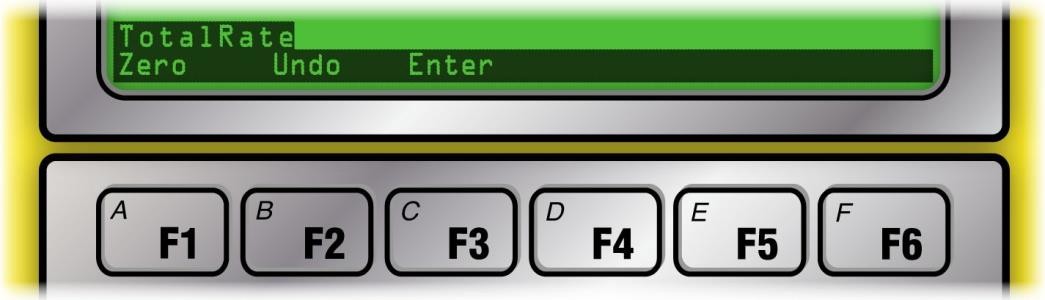
El volumen total es el séptimo parámetro que se muestra en la pantalla de Rapidlogger. El volumen total se mide mediante un medidor de flujo o un contador de carreras de la bomba. Para editar el volumen total, presione F6 y luego F3 desde el menú principal; aparecerá el siguiente menú.

Ahora presione F1 para poner a cero el volumen. Esta opción se utiliza para eliminar el volumen total. Esto puede ser necesario cuando la bomba ha estado inactiva durante algún tiempo antes de comenzar el trabajo o si se realizó una recirculación antes de comenzar la operación de bombeo propiamente dicha. En estos casos, el usuario debe poner a cero el volumen. El volumen puesto a cero puede restablecerse presionando la tecla F2. Si se conoce el volumen bombeado (por ejemplo, al comienzo de una nueva etapa) o si el usuario necesita establecer de otro modo el volumen total bombeado en un nuevo valor, presione F3. Esto permitirá al usuario ingresar el nuevo volumen total. (No se puede ingresar un nuevo valor del volumen total).
Densidad del propante
La densidad se mide mediante un densitómetro instalado en la línea de tratamiento. La densidad del propante normalmente no se muestra en la pantalla de Rapidlogger. Sin embargo, si el usuario ha modificado la configuración para mostrar la densidad del propante en la pantalla local, se pueden editar las lecturas de densidad del propante. Para hacerlo, presione F6 y luego F2 desde la pantalla principal; aparecerá el siguiente menu.

Ahora presione F1 para poner a cero la densidad. Esta opción se utiliza para eliminar cualquier pequeño desplazamiento en la variable del valor de densidad cuando se sabe que la densidad debería ser cero. Para eliminar el desplazamiento de densidad o cancelar el proceso de puesta a cero, presione F2. Si se conoce la densidad real, por ejemplo, debido a una calibración con agua pura o a partir de un densitómetro calibrado del cliente, presione F3 y luego podrá ingresar un nuevo valor de densidad, que se almacenará en el sistema únicamente para esa sesión en particular. Apagar y volver a encender el sistema eliminará este valor de desplazamiento de densidad.
2.3 Modo de inyector de CT
Cuando Rapidlogger se utiliza como dispositivo remoto de un inyector de CT a prueba de explosiones (Rapidlogger ExD), se utilizarán el mismo software y firmware que en el Rapidlogger estándar. Sin embargo, la configuración será diferente.
En este modo, Rapidlogger ExD se conecta a uno o dos codificadores de profundidad y a un sensor de presión del cabezal del pozo. Si se conectan dos codificadores, Rapidlogger ExD utiliza el algoritmo de la rueda más rápida. Esto proporciona una medición de profundidad mucho más precisa que simplemente utilizar un solo codificador y una rueda de profundidad.

Para realizar el cableado en el modo de inyector de CT, las señales A y B de un codificador se deben conectar a los terminales Q1A y Q1B del bloque de terminales de entradas digitales. El segundo codificador se debe conectar a los terminales Q2A y Q2B del bloque de terminales de entradas digitales. La alimentación y la conexión a tierra del codificador se deben conectar a los terminales GND y +V del mismo bloque de terminales.
El sensor de presión del cabezal del pozo debe conectarse al terminal A1 y al terminal +V del bloque de terminales de entradas analógicas.


El algoritmo de la rueda más rápida puede programarse mediante la utilidad Rapidlogger Utility. Está disponible en el menú desplegable IO type, en Special Calc. Utilice el algoritmo No FastestWheelDepth. El cuadro de entrada Custom 1 debe contener el factor K del primer codificador. El cuadro de entrada Custom 2 debe contener el factor K del segundo codificador.
De manera similar, la velocidad debe seleccionarse mediante el algoritmo FastestWheelSpeed. No se requieren multiplicadores para la velocidad.
El algoritmo de la rueda más rápida está disponible en el firmware de Rapidlogger a partir de la versión 9.9AP. Se requiere la versión 4.67 o posterior de Rapidlogger Utility para configurar el algoritmo.
Se puede utilizar un cable blindado de cuatro conductores para llevar los datos del cabezal del pozo hasta el área segura o la estación de monitoreo. Este cable puede conectarse para utilizar CAN bus o MODBUS RTU (según sea necesario para el usuario). Como alternativa, se puede utilizar el conector Ethernet ubicado dentro de Rapidlogger ExD para transmitir los datos mediante un cable Ethernet blindado. Si se utiliza una conexión Ethernet, los datos pueden transmitirse mediante MODBUS-TCP, Rapidlogger Protocol o WITS-0, según sea necesario.
2.4 Modo de monitoreo del cabezal del pozo
Cuando Rapidlogger se utiliza como dispositivo de cabezal de pozo a prueba de explosiones (Rapidlogger ExD), se utilizan el mismo software y firmware que en el Rapidlogger estándar. Sin embargo, la configuración será diferente. En el modo de monitoreo del cabezal del pozo, Rapidlogger está programado para presión del cabezal del pozo (WHP), caudal y posición de la válvula.

Se puede utilizar un cable blindado de cuatro conductores para llevar los datos del cabezal del pozo hasta el área segura o la estación de monitoreo. Este cable puede conectarse para utilizar CAN bus o MODBUS RTU (según sea necesario para el usuario). Como alternativa, se puede utilizar el conector Ethernet ubicado dentro de Rapidlogger ExD para transmitir los datos mediante un cable Ethernet blindado. Si se utiliza una conexión Ethernet, los datos pueden transmitirse mediante MODBUS-TCP, Rapidlogger Protocol o WITS-0, según sea necesario.

2.5 Modo de perforación
Cuando Rapidlogger Max se utiliza como un EDR de perforación, la configuración se realiza en la fábrica de Rapidlogger. Esto se debe a la complejidad de la configuración. Si el usuario desea configurar el modo de perforación por su cuenta, puede solicitar a soporte de Rapidlogger un archivo de configuración de muestra para el modo de perforación.

Los algoritmos de cálculo especiales específicos de perforación que se pueden utilizar son:
ALGORITHM_SLIP_POS
ALGORITHM_PIPE_DPT
ALGORITHM_SLIP_LOAD
ALGORITHM_BIT_DPT
ALGORITHM_HOLE_DPT
ALGORITHM_TON_MILE
ALGORITHM_ROP
ALGORITHM_ROP_AVG
ALGORITHM_WOB
ALGORITHM_WOB_AVG
ALGORITHM_WOB_MAX
ALGORITHM_ROP_MAX
ALGORITHM_TDRPM
ALGORITHM_TDRPM_AVG
ALGORITHM_TDRPM_MAX
ALGORITHM_SPPress_MAX
ALGORITHM_CasePres_MAX
ALGORITHM_DiffPres
ALGORITHM_CircTime_Tot
ALGORITHM_TDTorq_AVG
ALGORITHM_MudVol_IN
ALGORITHM_MudVol_OUT
ALGORITHM_FastestWheelDepth
ALGORITHM_FastestWheelSpeed
2.6 Modalidad Slickline
Cuando la unidad Rapidlogger funciona en modalidad slickline, todas las opciones del menú en pantalla se configuran específicamente para operaciones slickline. Profundidad, velocidad, tensión y presión de boca de pozo son los parámetros que se muestran en la pantalla. La pantalla está configurada para mostrar estos cuatro parámetros. Sin embargo, el usuario puede programar parámetros adicionales y configurar la pantalla para mostrar hasta 6 parámetros. Se pueden grabar más de 6 parámetros en la tarjeta SD.

Profundidad
La profundidad es el primer parámetro que se muestra en la pantalla del Rapidlogger cuando está en el modo slickline. En una unidad slickline, la profundidad generalmente se mide con un codificador de profundidad montado en la rueda de fricción. Este codificador gira con la rueda de fricción y registra la longitud de la línea de acero que se ha desenrollado del malacate (winch).

Para editar la variable de Profundidad en el Rapidlogger presione F6 y luego F1 desde el menú principal y aparecerá el siguiente menú.

Ahora presione F1 para poner a cero la profundidad. Esto es útil al comienzo de un trabajo cuando el tambor de la línea de acero se ha girado y la profundidad no es cero o cuando la herramienta hace tope (tag) en el buje del Kelly (Kelly bushing) o en cualquier otra profundidad de referencia. El desplazamiento cero se aplica solo a ese trabajo y no se almacena en el sistema una vez que se apaga. El valor de profundidad cero se puede deshacer presionando F2. Esto hace que se borre la compensación de profundidad aplicada y la profundidad se vuelve igual que antes de la puesta a cero. Si es necesario ingresar una nueva profundidad, como cuando la herramienta hace tope a una profundidad de fondo de pozo conocidacomo cuando la herramienta hace tope a una profundidad de fondo de pozo conocida, entonces presionar F3 desde este menú le permite al operador ingresar una nueva profundidad. Esta nueva profundidad se almacena como compensación de profundidad en el sistema solo para este trabajo y se borra cuando la unidad se apaga.
Velocidad
La velocidad es el segundo parámetro que se muestra en la pantalla del Rapidlogger cuando está en el modo slickline. En una unidad de línea de acero, la velocidad se calcula a partir del cambio de profundidad. La variable de velocidad en el Rapidlogger no se puede poner a cero o modificar mientras el sistema está grabando un trabajo. Esta característica ha sido diseñada intencionalmente para evitar errores en el valor de profundidad.

Tensión
La tensión es el tercer parámetro que se muestra en la pantalla del Rapidlogger cuando está en el modo slickline. En una unidad de línea de acero, la tensión de la línea generalmente se mide por medio de una celda de carga montada en la polea inferior. El slickline pasa por debajo de la polea inferior, tirando de la tensión a la celda de carga.
Esta señal eléctrica de la tensión de la línea se transmite a la unidad Rapidlogger, donde se digitaliza, se muestra y se registra. La variable de tensión del Rapidlogger puede ajustarse para compensar pequeñas variaciones en la lectura de tensión debidas a errores de calibración o a la temperatura. Para editar la variable de tensión en el Rapidlogger, desde el menú principal presione F6 y luego F2, y aparecerá el siguiente menú.

Ahora presione F1 para poner a cero la tensión. Se debe tener cuidado al poner a cero la tensión de la línea. Si se pone a cero un número grande, el operador de la unidad de línea de acero ya no se dará cuenta de la tensión real de la línea. Poner a cero la tensión de la línea es útil al comienzo de un trabajo cuando la tensión de la línea de acero está desviada por una pequeña cantidad. El valor de tensión cero se puede deshacer presionando F2. Esto hace que se borre la compensación de tensión aplicada y la tensión se vuelve igual que antes de la puesta a cero. Si necesita ingresar una nueva tensión, presionar F3 desde este menú le permite al operador ingresar una nueva tensión. Esta nueva tensión se almacena como compensación de tensión en el sistema solo para este trabajo y se borra cuando la unidad se apaga.
Presión de cabeza de pozo
La presión de boca de pozo (WHP) es el cuarto parámetro que se muestra en la pantalla del Rapidlogger cuando está en el modo slickline. La presión de la cabeza del pozo en una unidad de slickline generalmente se mide con un transductor de presión instalado en una línea de presión conectada a la cabeza del pozo.
Para editar las lecturas de presión de cabeza de pozo, presione F6 y luego F3 desde la pantalla principal y aparecerá el siguiente menú.

Ahora presione F1 para poner a cero el WHP. El valor de WHP a cero se puede deshacer presionando F2. Si se conoce un valor exacto de WHP, como el de un sensor de cliente calibrado, entonces se puede ingresar el nuevo WHP en el Rapidlogger presionando F3 desde este menú. Este nuevo WHP se almacena en el sistema solo para este trabajo y se borra cuando la unidad se apaga.
2.7 Modalidad de tubo flexible
Cuando la unidad Rapidlogger se opera en la modalidad de tubo flexible, todas las opciones del menú en pantalla se configuran específicamente para las operaciones de tubería flexible. La profundidad, la velocidad, el peso, la presión de circulación, el caudal de la bomba y el volumen de la bomba son los parámetros que se muestran en la pantalla. La pantalla está configurada para mostrar estos seis parámetros.

Sin embargo, opcionalmente, el usuario puede elegir mostrar solo 4 parámetros y configurar el sistema de esta manera. Una vez que el usuario presiona la tecla F6, aparece el siguiente menú y el usuario puede proceder a realizar más selecciones.

Profundidad
La profundidad es el primer parámetro que se muestra en la pantalla del Rapidlogger cuando está en la modalidad de tubería flexible. En una unidad de tubos en espiral, la profundidad generalmente se mide con un codificador de profundidad montado en una rueda de fricción que corre contra la tubería flexible. El codificador gira con la rueda de fricción y registra la longitud del tubo en espiral que ha pasado a través del inyector CT. A continuación se muestra una instalación típica del codificador del inyector de tubería flexible.

Para editar la variable de profundidad en el Rapidlogger presione F6 y luego F1 desde el menú principal y aparecerá el siguiente menú.

Ahora presione F1 para poner a cero la profundidad. Esto es útil al comienzo de un trabajo cuando el tubo en espiral se mueve hacia arriba y hacia abajo mientras se intenta instalar un conjunto de BHA en el extremo. Por lo tanto, la profundidad no es cero cuando el BHA o el conector de la tubería flexible hace tope en el stripper u otra profundidad de referencia. El desplazamiento cero se aplica solo a ese trabajo y no se almacena en el sistema una vez que se apaga. El valor de profundidad cero se puede deshacer presionando F2. Esto hace que se borre la compensación de profundidad aplicada y la profundidad se vuelve igual que antes de la puesta a cero. Si se necesita ingresar una nueva profundidad, como cuando la herramienta se etiqueta a una profundidad de fondo de pozo conocida, al presionar F3 desde este menú, el operador puede ingresar una nueva profundidad. Esta nueva profundidad se almacena como compensación de profundidad en el sistema solo para este trabajo y se borra cuando la unidad se apaga.
Velocidad
La velocidad es el segundo parámetro que se muestra en la pantalla del Rapidlogger cuando está en el modo de tubería flexible. En las unidades de tubería flexible, la velocidad se calcula a partir del cambio de profundidad. La variable de velocidad en el Rapidlogger no se puede poner a cero o modificar mientras se graba un trabajo. Esta característica ha sido diseñada intencionalmente para evitar errores en el valor de profundidad.
Peso
El peso o el peso colgante del tubo flexible es el tercer parámetro que se muestra en la pantalla del Rapidlogger cuando está en la modalidad de tubo flexible. En una unidad CT, el peso se mide mediante una celda de carga montada en el inyector. Por lo tanto, parte del peso combinado del tubo flexible y el inyector se encuentra en la celda de carga. A continuación se muestra una instalación típica de celda de carga en un inyector de tubería flexible.

A veces, en un pozo de alta presión (operación de snubbing), la presión del pozo puede empujar hacia arriba en el tubo enrollado y causar lecturas de peso negativas en la celda de carga.
Esta señal eléctrica para el peso se transmite a la unidad Rapidlogger, donde se digitaliza, muestra y registra. La variable de peso en el Rapidlogger se puede ajustar para tener en cuenta una pequeña variación en la lectura de peso debido a un error de calibración o temperatura. Para editar la variable de peso en el Rapidlogger desde el menú principal, presione F6 y luego F2 y aparecerá el siguiente menú.

Ahora presione F1 para poner a cero el peso.
ADVERTENCIA: Se debe tener cuidado al poner a cero el peso del CT. Si se pone a cero un gran número, el operador de la unidad de tubos flexibles ya no se dará cuenta del verdadero peso del CT.
Poner a cero el peso de CT es útil al comienzo de un trabajo cuando el peso de CT es incorrecto en una pequeña cantidad. El valor de peso a cero se puede deshacer presionando F2. Esto hace que se borre el desplazamiento del peso aplicado y el peso se vuelve igual que antes de la puesta a cero. Si necesita ingresar un nuevo peso, al presionar F3 desde este menú le permite al operador ingresar un nuevo peso. Este nuevo peso se almacena como compensación de tensión en el sistema solo para este trabajo y se borra cuando la unidad se apaga.
Presión circulante
La presión de circulación o la presión de la bomba es el cuarto parámetro que se muestra en la pantalla del Rapidlogger. La presión de la bomba en una unidad CT generalmente se mide con un transductor de presión en la línea de tratamiento principal, instalado antes de la unión giratoria (swivel) del carrete de CT. Para editar las lecturas de presión, presione F6 y luego F3 desde la pantalla principal y aparecerá el siguiente menú

Ahora presione F1 para poner a cero la presión. Esta opción se utiliza para eliminar una pequeña compensación de presión de la variable cuando se sabe que la presión debe ser cero o atmosférica. Para eliminar la compensación de presión o eliminar la puesta a cero de la variable de presión, presione F2. Si se conoce la presión real, como debido a una calibración o prueba de peso muerto o de un medidor de presión calibrado del cliente, y la lectura del Rapidlogger debe coincidir con esa lectura calibrada, presione F3 y el sistema le permitirá ingresar un nuevo valor de presión. Apagar y volver a encender el sistema eliminará este valor de compensación de presión.
Caudal de la bomba
El caudal de la bomba es el quinto parámetro que se muestra en la pantalla del Rapidlogger. Las variables de caudal no se pueden poner a cero ni modificar durante un trabajo. Esta característica ha sido diseñada intencionalmente para evitar errores en los valores totalizados.
Volumen total
El volumen total es el séptimo parámetro (primero en la pantalla siguiente) que se muestra en la pantalla del Rapidlogger (no se muestra en la página del menú). El volumen total se mide mediante un medidor de flujo o un contador de carrera de la bomba. Para editar el volumen total, presione F6 y luego F4 desde el menú principal y aparecerá el siguiente menú
Ahora presione F1 para poner a cero el volumen. Esta opción se utiliza para borrar el volumen total. Esto a veces es necesario cuando la bomba ha estado inactiva durante algún tiempo o si se realizó alguna recirculación antes del comienzo de la operación de bombeo real. En estos casos, el usuario necesita poner a cero el volumen. Esto también se puede usar para poner a cero el volumen bombeado antes del comienzo de la siguiente etapa. El volumen puesto a cero se puede deshacer presionando la tecla F2. Si se conoce el volumen bombeado (por ejemplo, al comienzo de una nueva etapa) o si el usuario necesita establecer el volumen bombeado total a un nuevo valor, presione F3. Esto le dará al usuario la oportunidad de ingresar el nuevo volumen total.
2.8 Operaciones comunes.

Independientemente del modo operativo en el que se encuentre el Rapidlogger, las opciones comunes del sistema siempre están disponibles. Las opciones de operación comunes incluyen
USB
Configuración de red
Configuración de pantalla
Configuración de hora
Configuración de variables
Restablecimiento de fábrica
DiagnósticosConfiguración de variables
.
Al presionar F6, F6 desde la pantalla principal, aparece el siguiente menú del sistema. Este menú permite el acceso a las opciones comunes del sistema

USB
Para copiar archivos de datos de trabajo del Rapidlogger a una memoria USB externa, inserte una memoria USB en el puerto USB frontal del Rapidlogger. Esta memoria USB debe estar vacía y debe haber sido formateada con el sistema de archivos FAT en una PC. Presione F6 para abrir el menú principal, F6 nuevamente para seleccionar las opciones de USB. Desde aquí es posible copiar el último archivo de trabajo o seleccionar un archivo de todos los archivos de trabajo.
Para copiar solo el último archivo de trabajo a la unidad flash USB, presione F6 desde este menú nuevamente para seleccionar la opción Copiar último archivo. El proceso de copia puede tomar varios minutos dependiendo del tamaño del archivo. La memoria USB no debe extraerse hasta que la pantalla indique que la copia del archivo está completa. Quitar la memoria USB mientras se encuentra en el medio del proceso de copia y puede requerir que la unidad se reinicie antes de que pueda copiar correctamente los archivos a las memorias USB nuevamente.
Para seleccionar el archivo a copiar de la lista de todos los archivos de trabajo grabados en la tarjeta SD, presione F4 desde este menú nuevamente para ir a la opción Copiar Seleccionar archivo. Ahora la pantalla mostrará el nombre de un archivo de trabajo. Si este es el archivo que desea copiar, presione Entrar, si desea salir del proceso de copia, presione F6. Al presionar cualquier otra tecla, selecciona y muestra el nombre del siguiente archivo de trabajo. Siga presionando una tecla hasta que vea el nombre del archivo que desea copiar en la unidad flash USB. Una vez que vea el nombre del archivo que desea copiar, presione Entrar. El proceso de copia para un archivo puede tomar hasta 2 minutos. Una vez que la pantalla indica que la copia está completa y que la luz de actividad en la unidad flash ha dejado de parpadear, se puede quitar el dispositivo.
Los nombres de archivo en la tarjeta SD interna de Rapidlogger están destinados a indicar la fecha del archivo de trabajo. Entonces, un nombre de archivo 15Jul08.TXT significa que es para un trabajo que tuvo lugar el 15 de julio de 2008. Esto le permite al usuario conocer fácilmente el nombre de archivo para un trabajo que tuvo lugar en un día determinado.
Configuración de red
Cambiar la configuración de red es una opción de usuario avanzada y no debe ser realizada por usuarios que no estén familiarizados con la configuración de red Ethernet. Para editar o cambiar la configuración de red, presione F6, F6, F1 en el menú principal. El sistema ahora le dará opciones de menú para ingresar la dirección IP, la dirección de la puerta de enlace y la máscara de red. Presione enter después de ingresar cada número. Presione F6 para omitir el ingreso de un número en cualquier solicitud. El valor anterior se retiene para ese número. Las configuraciones de red recién ingresadas entran en vigencia después de un ciclo de encendido del sistema. La configuración de red predeterminada para el sistema Rapidlogger es la siguiente.
IP: 192.168.000.005 Gateway: 192.168.000.001Netmask: 255.255.255.000
Estas configuraciones también se restauran después de un restablecimiento de fábrica. Ingresar una dirección IP de 000.000.000.000 pone el Rapidlogger en modo DHCP. Este modo solo debe usarse cuando hay un enrutador o servidor disponible en la red que tiene capacidades de servidor DHCP.
Configuración de pantalla
La configuración de la pantalla se puede modificar tanto desde el programa Rapidlogger Utility como desde el panel frontal de Rapidlogger.

Al utilizar el programa Rapidlogger Utility, al presionar el botón Configuración del sistema desde la ventana principal, el usuario pasa a la siguiente pantalla. Aquí pueden cambiar el número de variables mostradas y el modo de funcionamiento. Las opciones válidas son 2, 4 y 6 variables que se mostrarán en la pantalla LCD de Rapidlogger. Ingrese el número de parámetros que le gustaría ver en la pantalla LCD.
Display VariablesOperating ModeDisplay VariablesOperating Mode

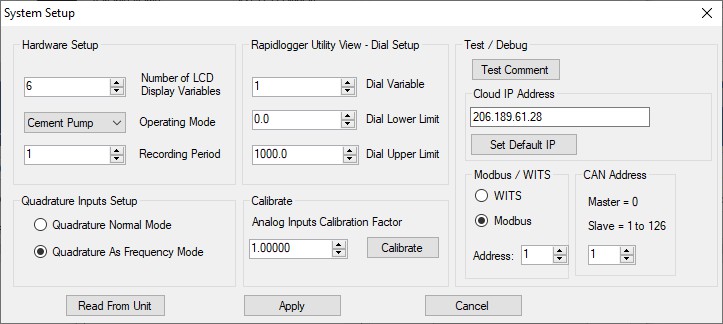
La configuración de la pantalla también se puede cambiar desde el panel frontal del Rapidlogger. Para cambiar la configuración de la pantalla desde el panel frontal, presione F6, F6, F2 desde el menú principal. El sistema ahora le pedirá que ingrese el número de parámetros de visualización. Ingrese el número de variables y presione Enter.
Configuración de hora
La fecha y la hora se pueden sincronizar fácilmente desde la PC a través de los programas RapidVu y Rapidlogger Utility. Desde la pantalla principal del programa Rapidlogger Utility, el usuario puede presionar el botón Sync Time para sincronizar el reloj interno de Rapidlogger con el reloj del sistema de la PC. Para editar o cambiar el reloj de trabajo Rapidlogger, presione F3. El sistema ahora le pedirá que ingrese la fecha y la hora. Normalmente no e necesario ingresar la hora en el sistema Rapidlogger desde el teclado. El reloj del sistema tiene batería de respaldo y conserva la hora y fecha correctas hasta por 5 años.
Configuraciones variables
Los usuarios novatos de Rapidlogger no deben intentar modificar la configuración de variables.configuración de variablesconfiguración de variablesconfiguración de variablesconfiguración de variablesconfiguración de variablesconfiguración de variablesconfiguración de variables
El cambio de la configuración de las variables y la programación o el borrado de las variables se pueden realizar tanto desde el programa Rapidlogger Utility como desde el panel frontal de Rapidlogger. El programa Rapidlogger Utility permite una configuración muy fácil de las diversas variables y configuraciones en la unidad. La opción del panel frontal solo debe ser utilizada por un usuario experto.
Read VariableRead Variable


Desde la pantalla principal de Rapidlogger Utility se puede seleccionar el número de variable que se va a ver o modificar. Esta variable puede leerse desde la unidad Rapidlogger presionando el botón Read one desde la unidad. La configuración de la variable seleccionada se mostrará en la pantalla. Los diversos parámetros asociados con la variable se pueden cambiar según sea necesario. Cada número variable tiene un nombre, etiqueta de unidad, número de lugares decimales, tipo de entrada, número de entrada, multiplicador y desplazamiento asociado. Además, la configuración de habilitar, mostrar y grabar se puede alternar en cada variable. Otra opción que tiene el usuario es usar el botón Leer todo desde la unidad y recuperar todas las variables a la vez desde la unidad Rapidlogger. Las variables pueden modificarse y guardarse una por una o todas a la vez utilizando los botones write.
También es posible editar o cambiar las variables de trabajo de Rapidlogger desde el panel frontal. Para hacer esto, presione F6, F6, F4 en el menú principal. Ahora se mostrará el siguiente menú del sistema.

Presione F3 para mostrar la configuración de una variable determinada y presione F4 para editar la configuración de la variable.
ADVERTENCIA: La opción para editar configuraciones de variablesconfiguraciones de variables desde el panel frontal es solo para usuarios avanzados e incluso entonces, solo debe usarse si el programa Rapidlogger Utility no está disponible. El uso incorrecto causará que la configuración de la variable sea incorrecta y HARÁ que los valores de las variables registradas sean muy diferentes de los valores reales.
Presione F5 para restablecer la configuración de Rapidlogger a una de las configuraciones preestablecidas. La selección de una de las opciones disponibles sobrescribirá y borrará la configuración actual y la reemplazará con la nueva seleccionada.
También es posible leer el conjunto completo de variables de la tarjeta SD. Presione F1 para cargar el archivo de configuración variable del sistema completo desde la tarjeta SD. Un archivo llamado "SETUPIN.RLV" se lee de la tarjeta de memoria SD y su contenido se carga en el sistema.
ADVERTENCIA: La configuración para todas las variables de trabajo se cargará desde la tarjeta SD y sobrescribirá la configuración de la variable existente.
Normalmente, esta opción solo se usa durante la configuración del sistema. Para guardar la configuración completa en la tarjeta SD, presione F2. Esto guardará el conjunto completo de variables del sistema en la tarjeta SD. Un archivo llamado "SETUPOUT.RLV" se escribe o se crea en la tarjeta de memoria SD.
ADVERTENCIA: El contenido del archivo SETUPOUT.RLV en la tarjeta SD se sobrescribe y se reemplaza por la copia de las variables de trabajo del sistema.
Normalmente, esta opción solo se usa durante la configuración del sistema para hacer una copia de seguridad de un sistema que se ha configurado correctamente.
Restablecimiento de fábrica
Para realizar un restablecimiento de fábrica del sistema Rapidlogger, presione F6 en el menú del sistema. Ahora se mostrará el siguiente menú.
Al presionar la tecla correspondiente, el usuario puede realizar un restablecimiento de fábrica del Rapidlogger a uno de los modos de fábrica pre programados. Estos incluyen cementación, Slickline, tubos flexibles, nitrógeno y fractura.

ADVERTENCIA: la personalización y la configuración de todas las variables de trabajo se borrarán y el sistema se restablecerá al modo programado de fábrica seleccionado.
Diagnóstico
La unidad Rapidlogger tiene un modo de diagnóstico incorporado en el que se pueden ver las entradas sin procesar del sensor para facilitar la resolución de problemas.

Se puede acceder al modo de diagnóstico para sensores analógicos desde el teclado del panel frontal (presione F6, F6, F5, F1, F1). Se puede acceder al modo de diagnóstico para sensores de frecuencia desde el teclado del panel frontal (presione F6, F6, F5, F2). Se puede acceder al modo de diagnóstico para redes Ethernet desde el teclado del panel frontal (presione F6, F6, F5, F3). En cada caso, aparece una selección en la pantalla LCD que muestra los distintos valores del sensor.
2.9 Introducir y grabar comentarios de trabajo
Durante un trabajo de cementación, tubos flexibles, slickline o fractura, puede ser beneficioso registrar comentarios en el archivo de datos para indicar el comienzo o el final de diferentes actividades o eventos. Hay una gran cantidad de comentarios de trabajo de uso común preprogramados en la Unidad Rapidlogger que se pueden registrar simplemente ingresando el número de comentario desde el panel frontal.

Desde el menú principal, el usuario puede presionar F7 (que también es la tecla G). Aparece un mensaje en la parte inferior de la pantalla que le indica al usuario que ingrese el número de comentario. El usuario puede ingresar el número de comentario que desea registrar y luego presionar Enter. Si el usuario espera demasiado tiempo para ingresar el número de comentario, el mensaje se borra y la pantalla vuelve al menú principal. Cualquier comentario que se registre de esta manera se almacena en el archivo de datos del trabajo y se imprime automáticamente con los informes de trabajo de RapidVu. Los siguientes comentarios están disponibles en la Unidad Rapidlogger.
| # | Mensaje de comentario de trabajo | # | Mensaje de comentario de trabajo | # | Mensaje de comentario de trabajo |
|---|---|---|---|---|---|
| 1 | Bump Closing Plug | 62 | Remark | 123 | Started Water |
| 2 | Bump Dart | 63 | Reset Selected Totals | 124 | Started Wiper Trip |
| 3 | Bump Plug | 64 | Reset Stage Totals | 125 | Stopped Acid |
| 4 | Bump Stage Plug | 65 | Reset Volume | 126 | Stopped Brine |
| 5 | Bump Top Plug | 66 | Screened Out | 127 | Stopped Cement Slurry |
| 6 | Change Mud Weight | 67 | Sensor Calibrated | 128 | Stopped Circulation |
| 7 | Change Parameter Name | 68 | Sensor Zeroed | 129 | Stopped Diesel |
| 8 | Change Pump Rate | 69 | Set Rams | 130 | Stopped Displacement |
| 9 | Change Sensor Calibration | 70 | Shutdown | 131 | Stopped Diverter |
| 10 | Decrease Rate | 71 | Stage t Perfs | 132 | Stopped Drilling/Milling |
| 11 | Depth Corrected | 72 | Stage Changed | 133 | Stopped First Stage |
| 12 | Depth Correlation Event | 73 | Started Acid | 134 | Stopped Fluid |
| 13 | Depth Modified | 74 | Started Brine | 135 | Stopped Flush |
| 14 | Depth Reset | 75 | Started Cement Slurry | 136 | Stopped Injection |
| 15 | Depth Zeroed | 76 | Started Circulation | 137 | Stopped Inject nonreact Fluid |
| 16 | Dropped Ball/Dart | 77 | Started Diesel | 138 | Stopped Inject reactive Fluid |
| 17 | Dropped Bottom Plug | 78 | Started Displacement | 139 | Stopped Job |
| 18 | Dropped Closing Plug | 79 | Started Diverter | 140 | Stopped Logging |
| 19 | Dropped Opening Plug | 80 | Started Drilling/Milling | 141 | Stopped Mixing Lead Slurry |
| 20 | Dropped Stage Plug | 81 | Started First Stage | 142 | Stopped Mixing Scav Slurry |
| 21 | Dropped Top Plug | 82 | Started Fluid | 143 | Stopped Mixing Tail Slurry |
| 22 | Dropped Wiper Plug | 83 | Started Flush | 144 | Stopped next PPA Proppant |
| 23 | Ended Acid | 84 | Started Injection | 145 | Stopped Next Stage |
| 24 | Ended Brine | 85 | Started Injection Nonreact Fluid | 146 | Stopped Nitrogen |
| 25 | Ended Cement Slurry | 86 | Started Injection Reactive Fluid | 147 | Stopped Pad |
|---|---|---|---|---|---|
| 26 | Ended Circulation | 87 | Started Job | 148 | Stopped POOH |
| 27 | Ended Diesel | 88 | Started Logging | 149 | Stopped Pressure Test |
| 28 | Ended Displacement | 89 | Started Mixing Lead Slurry | 150 | Stopped Proppant |
| 29 | Ended Fluid Stage | 90 | Started Mixing Scav Slurry | 151 | Stopped Pull Test |
| 30 | Ended Job | 91 | Started Mixing Tail Slurry | 152 | Stopped Pumping Acid |
| 31 | Ended Logging | 92 | Started next PPA Proppant | 153 | Stopped Pumping Brine |
| 32 | Ended Mud Acid | 93 | Started Next Stage | 154 | Stopped Pumping Foam |
| 33 | Ended Mud | 94 | Started Nitrogen | 155 | Stopped Pumping Gel |
| 34 | Ended Nitrogen | 95 | Started Pad | 156 | Stopped Pumping Mud Acid |
| 35 | Ended Nitrogen | 96 | Started POOH | 157 | Stopped Pumping Mud |
| 36 | Ended Oil | 97 | Started Pressure Test | 158 | Stopped Pumping Next Fluid |
| 37 | Ended Over-flush | 98 | Started Proppant | 159 | Stopped Pumping Nitrogen |
| 38 | Ended Pre-flush | 99 | Started Pull Test | 160 | Stopped Pumping Oil |
| 39 | Ended Reverse Circulation | 100 | Started Pumping Acid | 161 | Stopped Pumping Over-flush |
| 40 | Ended Slurry | 101 | Started Pumping Brine | 162 | Stopped Pumping Pre-flush |
| 41 | Ended Spacer | 102 | Started Pumping Foam | 163 | Stopped Pumping Proppant |
| 42 | Ended Stage | 103 | Started Pumping Gel | 164 | Stopped Pumping Spacer |
| 43 | Ended Wash | 104 | Started Pumping Mud Acid | 164 | Stopped Pumping Spacer |
| 44 | Ended Water | 105 | Started Pumping Mud | 165 | Stopped Pumping Wash |
| 45 | Maximum Depth | 106 | Started Pumping Next Fluid | 166 | Stopped Pumping Water |
| 46 | Maximum Pressure | 107 | Started Pumping Nitrogen | 167 | Stopped Pumping |
| 47 | Maximum Rate | 108 | Started Pumping Oil | 168 | Stopped Reverse Circulation |
| 48 | Modified Pump Schedule | 109 | Started Pumping over-flush | 169 | Stopped RIH |
| 49 | Modified Totalizer | 110 | Started Pumping pre-flush | 170 | Stopped Second Stage |
| 50 | Pause | 111 | Started Pumping Proppant | 171 | Stopped Selected Totals |
| 51 | Perforating | 112 | Started Pumping Spacer | 172 | Stopped Sensor Check |
| 52 | Plug Balanced | 113 | Started Pumping Wash | 173 | Stopped Squeeze |
| 53 | Remark BHA | 114 | Started Pumping Water | 174 | Stopped Tripping |
| 54 | Remark Bleed Off Pressure | 115 | Started Pumping | 175 | Stopped Water |
| 55 | Remark Cementing Event | 116 | Started Reverse Circulation | 176 | Stopped Wiper Trip |
| 56 | Remark CT Event | 117 | Started RIH | 177 | Weight Modified |
| 57 | Remark Fracturing Event | 118 | Started Second Stage | 178 | Weight Zeroed |
| 58 | Remark Milling | 119 | Started Selected Totals | ||
| 59 | Remark Pumping Event | 120 | Started Sensor Check | ||
| 60 | Remark Rig Event | 121 | Started Squeeze | ||
| 61 | Remark Slickline Event | 122 | Started Tripping |
2.10 Uso del programa RapidVU
RapidVU es un software que se puede utilizar para recopilar datos directamente desde un Rapidlogger conectado a la computadora con un cable Ethernet. Con RapidVU, puede ver el progreso de un trabajo, analizar trabajos anteriores y generar informes automáticos de trabajo para diferentes tipos de trabajos. Aunque puede usar el programa en cualquier resolución de pantalla, RapidVU está configurado para mostrarse mejor en pantallas de 1280x1024 píxeles o más.
RapidVU puede comunicarse con WITS y ModBus, o puede leer datos directamente de un archivo.

Instalar e iniciar RapidVU
Puede instalar RapidVU en una computadora personal con Windows 10, Windows 8 o Windows 7. El dispositivo Rapidlogger incluye una unidad flash con el software RapidVU.
Para instalar RapidVU:
- Inserte la unidad flash Rapidlogger en la unidad USB de su computadora.
- Abra la unidad flash y haga doble clic en el archivo setup.exe.
- En el instalador, siga las instrucciones en pantalla para completar la instalación.
Para iniciar RapidVU:
Elija Inicio de Windows> Todos los programas> Sistemas Rapidlogger> RapidVU.
SUGERENCIA: si usa RapidVU con frecuencia, cree un acceso directo RapidVU y coloque el icono en el escritorio de Windows. Si tiene un icono de RapidVU en el escritorio, haga doble clic en él para iniciar RapidVU.
Periódicamente, el software RapidVU se actualiza. Puede descargar actualizaciones desde el sitio www.rapidlogger.com.
Para actualizar RapidVU:
- Visite https://www.rapidlogger.com.
- Haga clic en Support (Soporte) y luego en Downloads (Descargas).
- Clic en el link de adquisición de información de software RapidVu.
- En el cuadro de diálogo Descarga de archivos, haga clic en Guardar.
- En el cuadro de diálogo Guardar como, especifique dónde guardar el archivo descargado y haga clic en Guardar.
- En el cuadro de diálogo Descarga completa, haga clic en Ejecutar o haga clic en Abrir carpeta y luego haga doble clic en el archivo * .exe.
Configurando RapidVU
El software RapidVU fue desarrollado como un visor de datos para Rapidlogger. También puede usarlo para ver los datos recopilados con otros dispositivos.
Modos de usuario del software RapidVU
El software RapidVU tiene 4 modos principales de operación.
El modo estándar se utiliza para la mayoría de las operaciones normales.

El modo de profundidad de perforación es utilizado por el perforador en una pantalla táctil para realizar operaciones de perforación.

El modo multidial de perforación es utilizado por el jefe de equipo de perforación y otro personal en una pantalla táctil para realizar operaciones de soporte.

El modo Backoffice de perforación es utilizado por el personal de backoffice en una pantalla táctil para preparar informes del trabajo, etc.

Usando RapidVU con Rapidlogger
Estas son las diversas formas de utilizar RapidVU con Rapidlogger:
- Conexión directa: haga que el dispositivo Rapidlogger se conecte directamente con un cable Ethernet a una computadora con RapidVU instalado.
- Archivo de datos: haga que RapidVU lea los datos de la tarjeta SD de Rapidlogger o de un archivo de texto de los datos.
- Red: si la computadora conectada al dispositivo Rapidlogger está en una red, los usuarios de otras computadoras pueden acceder a esos datos a través de ella.
Para usar RapidVU en una computadora en red, debe conocer la dirección IP de la computadora conectada directamente a Rapidlogger y una contraseña. (Una vez que ingresa la contraseña de la red, RapidVU la recuerda).
- Servidor: si Rapidlogger está conectado a un enrutador o servidor en una red que tiene capacidades de servidor DHCP, los usuarios pueden acceder a los datos a través del servidor. Para usar RapidVU con un servidor, debe conocer la dirección IP del servidor o enrutador conectado directamente a Rapidlogger y una contraseña. (Una vez que ingresa la contraseña del servidor, RapidVU la recuerda). La primera vez que accede a Rapidlogger a través de un servidor, debe proporcionar el número de serie de Rapidlogger.
Para aprender la dirección IP de una computadora:
- En la computadora, elija Inicio de Windows> Panel de control> Red e Internet.
- Haga clic en Ver el estado y las tareas de la red.
- Haga clic en Cambiar configuración del adaptador.
- Haga clic con el botón derecho en la computadora activa y elija Estado.
- Haga clic en Detalles.
NOTA: Este procedimiento es para Windows 7. Otras versiones de Windows pueden tener un procedimiento diferente.
ADVERTENCIA: solo los usuarios con conocimientos y el personal de TI deben cambiar la configuración de red. Los usuarios que no estén familiarizados con la configuración de la red Ethernet no deben cambiar esta configuración.
Para configurar Rapidlogger como una conexión directa a una computadora con RapidVU instalado:
- Conecte un extremo del cable Ethernet provisto al puerto Ethernet en el dispositivo Rapidlogger.
- Conecte el otro extremo al puerto Ethernet de la computadora.
- Encienda Rapidlogger.
- Inicie la computadora.
Seleccione Inicio de Windows> Todos los programas> Sistemas Rapidlogger> RapidVU.
De forma predeterminada, RapidVU está configurado para funcionar con Rapidlogger con una dirección IP predeterminada de 192.168.0.5. Para realizar ajustes en la dirección IP, consulte "Uso de las herramientas RapidVU" más adelante en esta sección.
Para recibir datos de un dispositivo Rapidlogger conectado directamente:
Elija Inicio de Windows> Todos los programas> Sistemas Rapidlogger> RapidVU.
- En la ventana RapidVU, elija Datos> Desde Rapidlogger.
RapidVU comienza a registrar los datos de Rapidlogger. Para detener el registro de datos, seleccione Data > Stop Recording.
Puede guardar datos de la tarjeta SD Rapidlogger u otros dispositivos y leer los datos en RapidVU.Para aprender a guardar datos de la tarjeta SD, consulte "Uso de las herramientas RapidVU" más adelante en esta sección.
Para leer datos de un archivo * .txt:
- Elija Inicio de Windows> Todos los programas> Sistemas Rapidlogger> RapidVU.
- En la ventana de RapidVU, seleccione Data > From File.
- En el cuadro de diálogo Rapidlogger Data File, haga clic en Browse.
- En el cuadro de diálogo *Open*, ubique y seleccione el archivo.
- Haga clic en Open.
- Si es necesario, cambie el valor de Data Rate.
- Haga clic en OK.
RapidVU comienza a grabar datos del archivo de datos. Para detener la grabación de datos, elija Datos> Detener grabación.
Para grabar datos de un dispositivo Rapidlogger en una red o servidor:
Elija Inicio de Windows> Todos los programas> Sistemas Rapidlogger> RapidVU.
- En la ventana de RapidVU, seleccione Data > From Network o Data > From Server.
- En el cuadro de diálogo, escriba la dirección IP de la computadora host.
- Si es necesario, en el cuadro de diálogo Opciones de descarga de red, ajuste el número de Puerto.
- En el cuadro de diálogo Descargar del servidor, escriba el número de serie del dispositivo Rapidlogger.
- Si esta es la conexión inicial a través de la red o el servidor, escriba la contraseña necesaria para conectarse.
- Haga clic en Ok.
RapidVU comienza a grabar datos del Rapidlogger. Para detener la grabación de datos, elija Datos> Detener grabación.
Como usar RapidVU con WITS
Si tiene dispositivos que usan el estándar WITS 0, RapidVU puede leer e interpretar los datos. RapidVU asume que cualquier dispositivo WITS está conectado al primer puerto COM disponible. El número de puerto COM se puede cambiar desde el menú desplegable.
NOTA: De manera predeterminada, RapidVU muestra la asignación guardada más recientemente en el cuadro de Diálogo.
Para recibir datos de un dispositivo WITS 0:
Elija Inicio de Windows> Todos los programas> Sistemas Rapidlogger> RapidVU.
- En la ventana de RapidVU, elija Data > From WITS0 Serial o Data > From WITS0 Network.
- En el cuadro de diálogo, especifique la Velocidad en baudios para los datos.
- Si tiene una asignación guardada, haga clic en Cargar asignación. En el cuadro de diálogo Abrir, busque y seleccione el archivo de asignación (archivo * .wcg). Luego haga clic en Abrir.
- Si no tiene una asignación guardada, ajuste los valores en el cuadro de diálogo para la entrada de datos. (Para cambiar la configuración, haga doble clic en cualquier celda del área blanca excepto la columna Var No y edite la información).
- Tenga en cuenta que el nombre de la variable ingresado en la columna "Nombre del campo" debe coincidir exactamente con una de las variables en el RapidVu. Si el nombre de la variable que se ingresa aquí no coincide con uno de los nombres de las variables RapidVu o si hay un error de tipeo, esa variable no se transmitirá en el flujo de datos WITS.
- El número de tabla WITS y la ID DE DATOS WITS deben coincidir con la configuración esperada por el dispositivo que recibe el flujo de datos WITS.
- Haga clic en Iniciar adquisición.
Para guardar una asignación editada para usar nuevamente:
- En el cuadro de diálogo, haga clic en Guardar asignación.
- En el cuadro de diálogo Guardar como, busque y abra la carpeta para el archivo.
- Nombra el archivo. (RapidVU agrega la extensión .wcg al nombre del archivo).
- Haga clic en Guardar.
Ver datos
Por defecto, la ventana principal de RapidVU tiene dos secciones: la sección de adquisición de datos a la izquierda y la sección de grabación de datos a la derecha.
La ventana principal, por defecto, también muestra una barra de estado en la parte inferior.

Sección de Adquisición de Datos
La sección de adquisición de datos tiene un medidor en la parte superior que muestra la medición que se configuró en el Rapidlogger. El medidor redondo muestra el valor general y el indicador numérico proporciona el valor específico. Usted determina qué medida se muestra en el indicador utilizando el Rapidlogger Setup utility. Sobre el medidor a la izquierda, un indicador verde muestra que RapidVU está registrando datos. El indicador es rojo cuando no está grabando. Los cuadros de variables debajo del medidor muestran datos de cada sensor utilizado con Rapidlogger. (Por ejemplo, puede tener sensores para la presión de la bomba y el caudal de la bomba).
Si hace clic en el valor en un cuadro Var, puede restablecer el valor a cero, cambiar el valor o deshacer cualquier cambio que haya realizado.
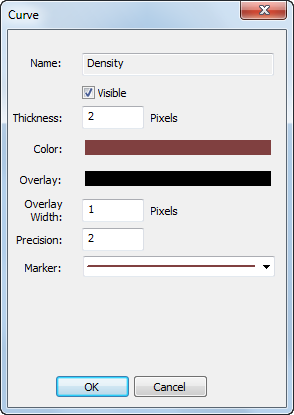
Si hace clic con el botón derecho en un cuadro Var, abre el cuadro de diálogo Curva donde puede especificar opciones para mostrar esa variable en un gráfico. Por ejemplo, puede cambiar el color, el marcador y el grosor de la línea para representar esa variable en el gráfico de líneas.
También puede especificar el número de decimales que aparecen para el valor en su cuadro Var ajustando el valor de Precisión. (Por ejemplo, un valor de precisión de 1 muestra un lugar decimal).
Para no ver los datos de la variable en un gráfico de líneas, desactive la casilla de verificación Visible.
Sección de registro de datos
Por defecto, RapidVU muestra cuatro gráficos de líneas. Si hay más de cuatro variables para mostrar, puede hacer que RapidVU muestre varias líneas en un gráfico (o seguimiento) específico para ver gráficos de datos de todos los sensores.


NOTA: RapidVU también tiene una vista de Gráfico avanzado que consolida los gráficos. Para obtener detalles sobre cómo verlo, consulte "Uso de las herramientas RapidVU" más adelante en esta sección.
En la parte inferior de la sección Grabación de datos, puede usar los botones para controlar cómo ve los gráficos.

Utiliza los comandos del menú Pantalla para personalizar la sección Grabación de datos.
Elegir 2 Gráficos en el menú Pantalla reemplaza los cuatro gráficos con solo dos. Para volver a la vista de cuatro gráficos, elija 4 Gráficos. Cuando cambia el número de gráficos, debe reiniciar RapidVU para que el cambio surta efecto.
También puede cambiar al modo de pantalla completa seleccionando Pantalla> Pantalla completa o presionando F11. El modo de pantalla completa elimina la barra de título de Windows, la barra de menú, la barra de estado y la barra de desplazamiento. Para volver al modo de visualización normal, presione Esc.
Para borrar los datos de todos los gráficos, elija Pantalla> Borrar gráfico. Para actualizar todos los gráficos, elija Pantalla> Actualizar gráfico.
Utiliza las opciones en la pestaña Eje en el cuadro de diálogo Opciones de gráfico para personalizar la apariencia de los gráficos. RapidVU enumera automáticamente todas las variables del sensor que lee y asigna un color y una pista para cada sensor en el lado derecho de la pestaña Eje.

Para personalizar el eje y para todos los gráficos:
Elija Pantalla> Opciones de gráfico.
- En el cuadro de diálogo Opciones de gráfico, en la pestaña Eje y, especifique si desea establecer el eje para los gráficos en función del tiempo (Gráfica vs Tiempo) o profundidad (Gráfica vs Profundidad).
- Para especificar el rango para trazar los datos, desactive la casilla de verificación Rango automático. (Por defecto, RapidVU determina automáticamente el rango).
- Para ajustar la calibración, cambie la escala.
- Si desactivó la casilla de verificación Rango automático, especifique los valores Mín. y Máx.
- Haga clic en Aceptar.
Para personalizar el eje x para gráficos individuales:
Elija Pantalla> Opciones de gráfico.
- En el cuadro de diálogo Opciones de gráfico, en la pestaña Eje, haga clic en la pestaña de la pista para personalizar. (Los gráficos en la sección Grabación de datos muestran las pistas 1-4 de izquierda a derecha).
Para que RapidVU determine el rango mínimo y máximo para mostrar, seleccione la casilla de verificación Rango automático.
Para especificar manualmente los valores mínimo y máximo, desactive la casilla de verificación.
- Si borró la casilla de verificación Rango automático, escriba los valores mínimo y máximo para el eje x de esa pista.
Si seleccionó la casilla de verificación Rango automático, ajuste el valor de Escala según sea necesario.
- Para mostrar u ocultar la información del pozo, seleccione o desactive la casilla de verificación Mostrar pozo.
- Haga clic en Aceptar.
En el lado derecho de la pestaña Eje, puede personalizar cómo aparece cada variable en los gráficos.
Para personalizar cómo RapidVU traza una variable:
Elija Pantalla> Opciones de gráfico.
- En el cuadro de diálogo Opciones de gráfico, en el lado derecho de la pestaña Eje, para cambiar el color de una variable, haga clic en el cuadro de color. Especifique un color diferente y haga clic en Aceptar.
- Para no mostrar una variable, desactive su casilla de verificación. Para mostrar una variable, seleccione su casilla de verificación.
- Para ajustar un desplazamiento, seleccione el valor de Desplazamiento y escriba un nuevo valor. Esto puede ser útil si tiene varias variables que se muestran en un gráfico de líneas. Puede separar valores similares asignando compensaciones a una o más).
- Para ajustar el grosor de la línea trazada, seleccione el valor de Grosor y escriba un nuevo valor.
- Para especificar la pista para una variable, haga clic en la lista de pistas y seleccione un número diferente. (Es posible que desee asignar variables a pistas que tengan valores mínimos y máximos relevantes).
- Haga clic en Aceptar.
En la parte inferior izquierda están las pestañas de personalización. Las pestañas para Presión, Profundidad, Caudal de trabajo (Working Rate), Volumen de trabajo y Presión del revestimiento (Casing Pressure) y se pueden personalizar para que se etiqueten de la siguiente manera:
Pressure (Presión)
Density (Densidad)
Total Volume (Volumen total)
Total Rate (Caudal total)
Pump Rate1 (Caudal de la bomba 1)
Pump Rate2 (Caudal de la bomba 2)
Pressure2 (Presión 2)
Pump1Total (Total de la bomba 1)
Pump2Total (Total de la bomba 2)
Flowmeter-R (Caudalímetro-R)
ShutdownPre (presión de apagado)
En el cuadro de diálogo Opciones de gráfico, también puede personalizar la vista de Gráfico avanzado, ajustar el promedio de ejecución y especificar un archivo de superposición. Para obtener información sobre la vista de Gráfico avanzado, consulte "Uso de las herramientas RapidVU" más adelante en esta sección.
Barra de estado
En la parte inferior de la ventana RapidVU, aparece una barra de estado. En el lado derecho de la barra de estado, un indicador verde muestra que RapidVU está grabando datos. El indicador es rojo cuando no está grabando. A la izquierda del indicador de estado de grabación, la barra de estado muestra la dirección IP y otra información sobre la grabación de datos más reciente. El lado izquierdo de la barra de estado muestra el estado de RapidVU.
Cambio de tipos de trabajo
Rapidlogger y RapidVU proporcionan cuatro tipos de trabajos diferentes: cementación, Slickline, bombeo y tubería flexible. Consulte las secciones 2.1 a 2.4 de este capítulo para obtener información sobre estos modos de Rapidlogger. RapidVU determina automáticamente el tipo de trabajo desde Rapidlogger. Es posible que deba ajustar el tipo de trabajo antes de generar un informe.
Para cambiar el tipo de trabajo, elija Informe> Generar informe> Tipo de trabajo.

Agregar comentarios
Con RapidVU puede agregar uno o más comentarios a un gráfico en cualquier momento. RapidVU proporciona una gama de comentarios predeterminados que puede agregar, como " Tapón de cierre de golpes " o " Cambiar peso de lodo ", pero puede agregar sus propios comentarios si lo desea.
NOTA: Los comentarios predeterminados son comunes para Rapidlogger y RapidVU. Puede especificar comentarios predeterminados directamente con el hardware. Consulte la Sección 2.6 de este capítulo para obtener una lista de comentarios predeterminados.
Con RapidVU puede agregar comentarios predeterminados, agregar comentarios personalizados, editar comentarios existentes o eliminar comentarios
Para agregar un comentario:
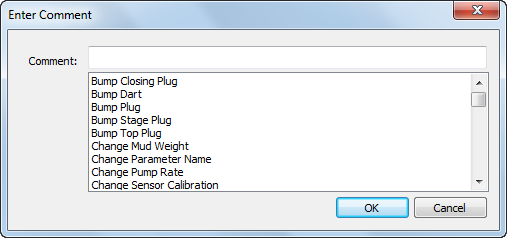
- Haga doble clic en el gráfico donde desea agregar el comentario.
Para agregar un comentario a todos los gráficos en el momento actual, haga clic en el botón Comentario al lado del indicador o elija Informe> Comentario.
- En el cuadro de diálogo Introducir comentario, seleccione un comentario predeterminado en la lista. Alternativamente, escriba un comentario personalizado en el cuadro Comentario.
- Haga clic en Aceptar.
Para editar o eliminar un comentario:
- Haga doble clic en el comentario en el gráfico.
- Para reemplazarlo con un comentario predeterminado, en el cuadro de diálogo Ingresar comentario, seleccione el comentario predeterminado para usar.
- Para ajustar el comentario existente, edite el contenido del cuadro Comentario.
- Para eliminar un comentario, elimine el contenido del cuadro Comentario.
- Haga clic en Aceptar.
Generador de reportes
RapidVU crea informes basados en los datos grabados, la información en el cuadro de diálogo Información del trabajo y la vista de gráfico activa (la ventana principal o la ventana de Gráfico avanzado). Cada informe es un archivo Microsoft Word * .docx con un nombre basado en el tipo de trabajo especificado y la fecha actual (por ejemplo, Cementing-02062014.docx).
RapidVU guarda cada informe en la carpeta Documentos / RapidVu / Informes.
NOTA: Un informe RapidVU es compatible con Microsoft Word 2007-2013 (archivos * .docx).
Además del archivo * .docx generado como un informe, RapidVU guarda automáticamente los datos grabados en un archivo CSV (archivo de valores separados por comas) en la carpeta Documentos / RapidVu / Datos. Puede usar este archivo CSV para importar datos a Microsoft Excel (o cualquier programa de hoja de cálculo que lea archivos CSV) para un trazado y análisis avanzado. RapidVU nombra el archivo de datos con la fecha actual (por ejemplo, 02072014.csv). Si hay varios archivos de datos con la misma fecha, RapidVU agrega un número (-n) al nombre del archivo.
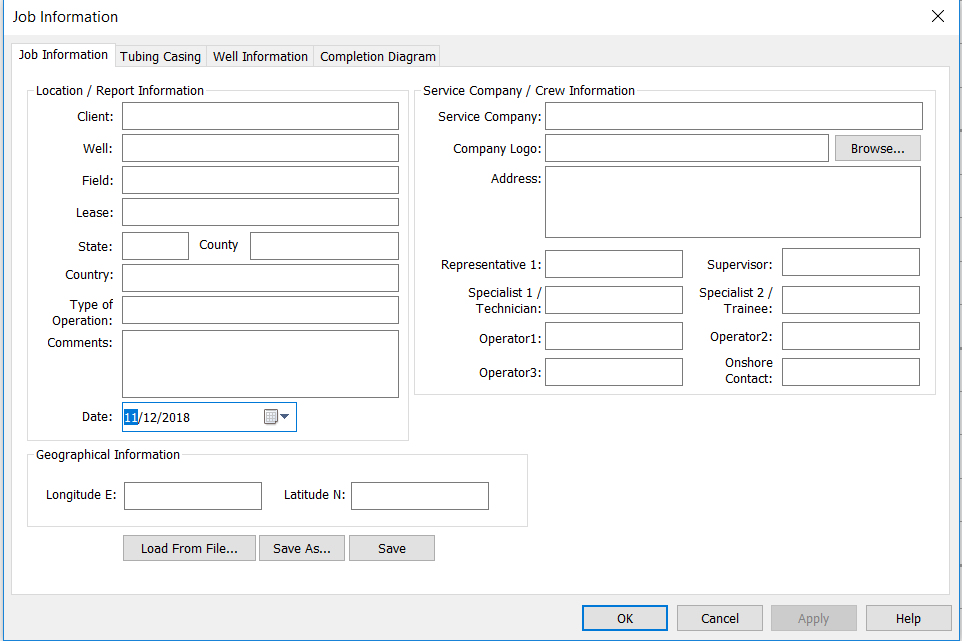
Para ingresar nueva información sobre un trabajo:
- Seleccione Informe> Información del trabajo.
- En el cuadro de diálogo Información del trabajo, en la pestaña Información del trabajo, ingrese la información sobre la ubicación y la tripulación.
- Haga clic en la pestaña Tubing Casing.
- Proporcione información sobre la sarta de completación (Completion String) y la sarta de herramientas (Tool String).
- Haga clic en la pestaña Información del pozo.
- Suministre información sobre el pozo, control de presión y operación.
- Haga clic en la pestaña Completion Diagram (diagrama de completación).
- Proporcione información sobre cada artículo de terminación de pozo según sea necesario.
Para guardar la información de este trabajo, haga clic en la pestaña Información del trabajo. Clic en Guardar. En el cuadro de mensaje, haga clic en Aceptar.
- Haga clic en Aceptar.
NOTA: RapidVU guarda la información del trabajo en la carpeta Documentos / RapidVu / Datos. Estos archivos son archivos * .rlg.
Para volver a cargar la información de trabajo existente para un informe:
- Seleccione Informe> Información del trabajo.
- En el cuadro de diálogo Información del trabajo, en la pestaña Información, haga clic en Cargar desde archivo.
- En el cuadro de diálogo Abrir, seleccione el archivo de trabajo.
(De forma predeterminada, RapidVU muestra automáticamente los archivos * .rlg en la carpeta Datos)
- Haga clic en Abrir.
- Verifique que la información correcta aparezca en el cuadro de diálogo Información del trabajo.
- Haga clic en Aceptar.
Para generar y ver un informe:
- Verifique que el tipo de trabajo correcto esté activo.
- Verifique que la información correcta del trabajo esté activa.
Para incluir la vista de Gráfico avanzado de los datos, haga clic en el botón Gráfico avanzado o elija Herramientas > Gráfico avanzado.
- Si la ventana de gráficos avanzados está activa, haga clic en la ventana principal de RapidVU para activarla.
- Seleccione Informe> Generar informe.
- En el cuadro de mensaje, haga clic en Aceptar.
- Para ver el informe, cambie a Microsoft Word en la barra de tareas de Windows.

Usando herramientas RapidVU
El menú Herramientas tiene comandos para interactuar con Rapidlogger, para ver gráficos consolidados y para usar utilidades especiales (Rapid VQI y Rapidlogger Setup Utility).
Ajuste de Rapidlogger
Después de descargar los datos de Rapidlogger, debe borrar la tarjeta SD interna periódicamente para mantener el espacio disponible para nuevas grabaciones de trabajo. En general, la tarjeta de memoria SD debe borrarse con RapidVU (o desde los menús del panel frontal en Rapidlogger) al menos una vez cada 10–20 trabajos. Borrar la tarjeta SD asegura que haya suficiente espacio disponible y puede evitar la corrupción o pérdida de datos.
De manera predeterminada, el cuadro de diálogo Hardware del sistema Rapidlogger muestra una dirección IP de 192.168.0.5 para Rapidlogger. Si, por alguna razón, esa no es la dirección IP de Rapidlogger, puede ajustar la dirección IP en el cuadro Host.
Para borrar la tarjeta SD:
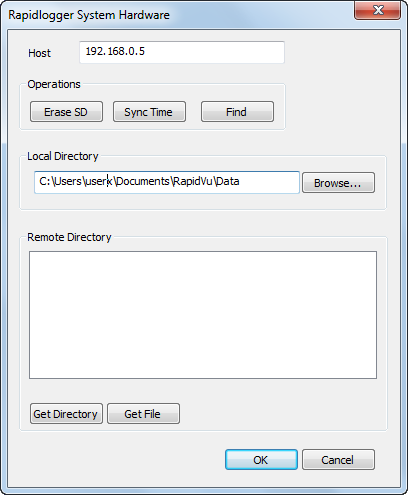
Elija Herramientas> Hardware del sistema Rapidlogger.
- En el cuadro de diálogo Hardware del sistema Rapidlogger, haga clic en Borrar SD.
- En el cuadro del mensaje de confirmación, haga clic en Sí.
- Haga clic en Aceptar.
Ocasionalmente, cuando graba activamente, Rapidlogger puede no estar sincronizado con RapidVU. Para volver a sincronizar Rapidlogger, haga clic en el botón Sincronizar hora en el cuadro de diálogo Hardware del sistema Rapidlogger.
Si ha cambiado la dirección IP del Rapidlogger en el cuadro Host, es posible que deba hacer clic en el botón Buscar para que RapidVU se conecte al Rapidlogger. RapidVU indica si el Rapidlogger responde o no a la dirección IP proporcionada.
Por defecto, RapidVU guarda datos en la carpeta Datos. Puede cambiar la carpeta predeterminada si lo desea. Para cambiar la carpeta para almacenar los datos de Rapidlogger:
Elija Herramientas> Hardware del sistema Rapidlogger.
- En el cuadro de diálogo Hardware del sistema Rapidlogger, haga clic en Examinar.
- En el cuadro de diálogo Buscar carpeta, busque y seleccione la carpeta que desea usar.
- Haga clic en Aceptar.
- En el cuadro Directorio local, verifique que aparezca la ruta correcta del directorio.
Haga clic en Aceptar.
Puede usar RapidVU para descargar datos de trabajo de la tarjeta SD de Rapidlogger. Cuando descarga datos de la tarjeta SD, RapidVU guarda los datos como un archivo * .txt en la carpeta predeterminada.
Para descargar datos de la tarjeta SD Rapidlogger con Rapidlogger conectado:
Elija Herramientas> Hardware del sistema Rapidlogger.
- En el cuadro de diálogo Hardware del sistema Rapidlogger, haga clic en Obtener directorio
- En el cuadro Directorio remoto, seleccione el archivo.
- Haga clic en Obtener archivo.
- Haga clic en Aceptar.
- Para cargar el archivo, elija Datos> Desde archivo. En el cuadro de diálogo Abrir, busque y seleccione el archivo en la carpeta Datos. Haz clic en Abrir.
Visualización de gráficos avanzados
La ventana Gráfico avanzado muestra un gráfico consolidado de los datos que aparece en la sección Grabación de datos de la ventana principal de RapidVU. Al hacer clic en Gráfico avanzado junto al indicador o al elegir Herramientas> Gráfico avanzado, puede ver este gráfico consolidado de los datos.

La ventana de gráficos avanzados tiene botones de activación y desactivación de desplazamiento sobre el título para permitir a los usuarios detener o iniciar el desplazamiento del gráfico.

Puede personalizar la ventana de gráficos avanzados si lo desea haciendo clic derecho en cualquier lugar de la ventana de gráficos.
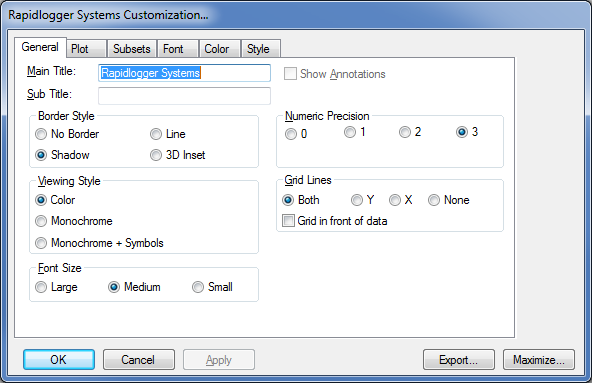
El cuadro de diálogo que aparece le permite seleccionar el tipo de línea, el color, el fondo y el estilo de línea, etc. Se ofrecen numerosas opciones de personalización de gráficos que permiten al usuario configurar el gráfico a su gusto.
La gráfica del eje X Y del gráfico avanzado se configura desde el mismo cuadro de diálogo principal que se utiliza para configurar las escalas para el gráfico regular.
Para personalizar la ventana de gráficos avanzados:
Elija Pantalla> Opciones de gráfico.
- En el cuadro de diálogo Opciones de gráfico, haga clic en la pestaña Gráfico avanzado.
- Para agregar un título debajo del texto de Rapidlogger Systems en la ventana, escriba el título personalizado en el cuadro Subtítulo.
- Para especificar los puntos de inicio y fin para el eje X, escriba valores en los cuadros Inicio y Fin.
- Para que el eje no se escale automáticamente, desactive la casilla de verificación Auto Escala.
- Para agregar un título a una pista, escriba un título en el cuadro Track N: Título correspondiente.
- Haga clic en Aceptar.
Uso de otras herramientas
El sistema de control del Índice cualitativo volumétrico rápido (Rapid VQI) tiene su propio manual. Consulte su manual para saber cómo usar la herramienta Rapid VQI en RapidVU.
La utilidad de configuración de Rapidlogger tiene su propio capítulo en este manual. Consulte la siguiente sección para obtener información sobre el uso de la Utilidad de configuración Rapidlogger con RapidVU.
2.11 Uso del programa RapidHub
RapidHub es un software que se puede utilizar para conectarse a hasta 16 dispositivos Rapidlogger. Este software se puede usar con RapidVU para recopilar datos directamente desde los dispositivos Rapidlogger conectados a la misma red que la computadora.
Instalación e inicio de RapidHub
Puede instalar RapidHub en una computadora personal con Windows XP, Windows Vista o Windows 7. El dispositivo Rapidlogger incluye un disco con el software RapidHub.
Para instalar RapidHub:
- Inserte el disco Rapidlogger en la unidad de disco de su computadora.
- Abra el disco y haga doble clic en el archivo setup.exe.
En el instalador, siga las instrucciones en pantalla para completar la instalación.
Para iniciar RapidHub:
Elija Inicio de Windows> Todos los programas> Sistemas Rapidlogger> RapidHub.
SUGERENCIA: si usa RapidHub con frecuencia, cree un acceso directo RapidHub y coloque el icono en el escritorio de Windows. Si tiene un icono de RapidHub en el escritorio, haga doble clic para iniciar RapidHub.
Configurar RapidHub
El software RapidHub fue desarrollado para conectarse a hasta 16 dispositivos Rapidlogger conectados a la misma red que la computadora que ejecuta el software.
- Abrir RapidHub
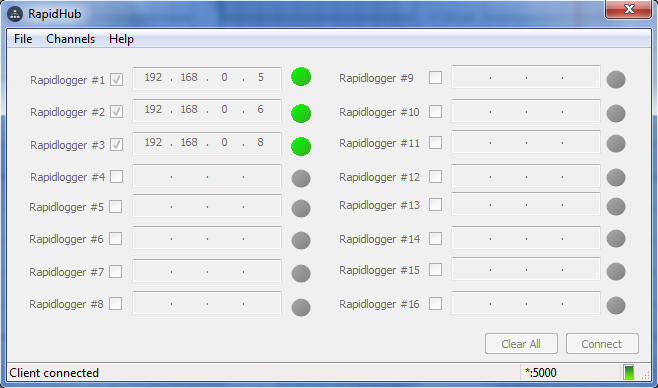
- Ingrese las direcciones IP para hasta 16 dispositivos Rapidlogger
La dirección IP predeterminada para un Rapidlogger es 192.168.0.5. Para cambiar la dirección IP del Rapidlogger, consulte las instrucciones de la sección 2.5 Operaciones comunes en Configuración de red.
- Seleccione los dispositivos Rapidlogger usando la casilla de verificación a la izquierda de cada dirección IP
- Seleccione Conectar
- Para cada Rapidlogger: si se estableció una conexión, el LED indicador se volverá verde
Las selecciones de Rapidlogger y las direcciones IP se guardarán para la próxima vez que se abra el software RapidHub.
Para anular la selección de todos los dispositivos Rapidlogger y eliminar todas las direcciones IP, seleccione Borrar todo.
- Cierre el software RapidHub
Uso de RapidHub con RapidVU
- Abra RapidVU
- Haga clic en Datos> Desde RapidHub
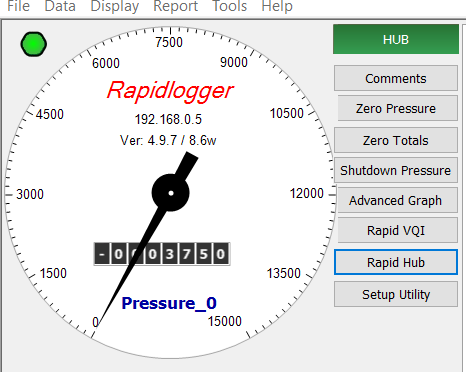
Los datos del (de los) dispositivo (s) Rapidlogger llenarán automáticamente la pantalla de datos y los gráficos. Rapidlogger # 1 de RapidHub corresponde a la visualización de datos y gráficos en RapidVU con el nombre del parámetro en el formato Parameter_0, Rapidlogger # 2 corresponde al formato Parámetro_0 y así sucesivamente. Por ejemplo, como se muestra a continuación, Rapidlogger # 1 corresponde a los siguientes nombres de parámetros de datos: Pressures_0, Density_0, TotalVolumes_0, TotalRate_0, Pump1Rate_0 y Pump2Rate_0.

- RapidHub se puede abrir desde RapidVU presionando el botón RapidHub en la pantalla principal.
2.12 Uso de Rapidlogger Utility
Rapidlogger Utility es un programa que se puede ejecutar en una PC y permite al usuario realizar cambios en la configuración de Rapidlogger. No se utiliza en el funcionamiento normal, sino solo cuando es necesario reconfigurar algún aspecto de la configuración de Rapidlogger. Este programa debe ejecutarse en una PC que esté en la misma red Ethernet que la Unidad Rapidlogger. Se puede utilizar para configurar variables y configuraciones del sistema en la unidad Rapidlogger.
Para comenzar a usar la utilidad, haga clic en el botón "Buscar Rapidlogger", después de ingresar la dirección IP de la unidad. Si se ingresa la dirección IP correcta, el software confirma la presencia de la unidad en esa dirección. Haga clic en "Leer todo de la unidad" para abrir una pantalla a la derecha que muestra las "Variables definidas"

Cambiar la configuración del sistema
Para comenzar a cambiar la configuración del sistema, haga clic en el botón "Configuración del sistema" para acceder al diálogo de Configuración del sistema. Para comenzar a cambiar la configuración, la configuración actual de la unidad debe recuperarse haciendo clic en el botón "Leer de la unidad". Tenga en cuenta que el cuadro de diálogo se actualiza para reflejar la configuración actual del Rapidlogger.

Las opciones disponibles en este diálogo son:
Número de variables de la pantalla LCD: elija cuántas variables mostrará la unidad Rapidlogger en su panel frontal LCD.
Modo de funcionamiento - cambie el modo de funcionamiento del Rapidlogger entre la bomba de cemento, la unidad Slickline, la bomba N2, el tubo flexible, la bomba de fractura, simule el cemento, simule Slickline, simule CT, InRock, simule InRock, modo genérico.
Período de grabación - establezca la frecuencia con la que Rapidlogger escribe datos en su archivo de trabajo. Las opciones son la grabación de datos cada 1, 5, 10 y 60 segundos.
Variable de marcación: elija la variable que se mostrará en la esfera analógica en el programa RapidVu. Límite inferior / superior del dial: establezca el rango que cubrirá el dial RapidVu.
Factor de calibración de entradas analógicas: configure el multiplicador de calibración para las entradas analógicas del Rapidlogger. Esta opción debe usarse con cuidado. Para recalibrar las entradas analógicas en una unidad Rapidlogger, se requiere una fuente de corriente calibrada con precisión. Para evitar recalibraciones involuntarias, esta opción no tiene efecto a menos que el modo de calibración esté explícitamente habilitado en la unidad Rapidlogger desde el panel frontal.
La configuración de las dos entradas en cuadratura en la unidad Rapidlogger se puede modificar en función de la aplicación. En el modo normal, estas entradas se utilizan para leer la cuadratura (canales A y B) de un codificador de profundidad o cuadratura. Sin embargo, al marcar la opción "Cuadratura como modo de frecuencia", estas dos entradas de cuadratura también se pueden usar como dos entradas de frecuencia de alta velocidad. Esto es útil para conectar dispositivos tales como densitómetros y computadoras de flujo Micro Motion y Endress+Hauser.
Las otras configuraciones en esta página pertenecen a la comunicación Modbus y se discuten con más detalle en la sección Modbus.
Crear y configurar variables
Todos los datos de Rapidlogger se basan en cálculos realizados en datos de entrada. Los resultados de los cálculos se almacenan en las variables del sistema. La configuración de las variables de entrada se puede ver y editar desde el panel frontal y mediante Rapidlogger Utility basada en PC.
Desde la pantalla principal, están disponibles las siguientes opciones para la configuración variable:
Leer uno / Leer todo desde la unidad: estos botones controlan la carga de variables desde el Rapidlogger. Por lo general, se hace clic en el botón Leer todo de la unidad antes de realizar cualquier cambio, ya que esto permite al usuario recuperar y revisar la configuración de todas las variables en el Rapidlogger desde Rapidlogger utility.
Escribir uno / Escribir todo en la unidad: estos botones permiten exportar nuevas configuraciones variables a la unidad Rapidlogger. Por lo general, cada variable se escribirá una a la vez a medida que se configura, aunque si el usuario confía en su configuración, todas las variables pueden escribirse al mismo tiempo. Tenga en cuenta que el panel frontal de la unidad puede tardar varios segundos en reflejar un cambio en la configuración variable.
Hora de sincronización– actualiza el reloj interno del Rapidlogger para reflejar la hora en la PC que ejecuta Rapidlogger utility.
Escribir archivo Vars– guarde la configuración variable actual en una ubicación en la PC que ejecuta Rapidlogger utility. El archivo vars se puede usar para guardar una configuración compleja para su uso posterior o hacer una copia de seguridad de la configuración variable actual. Tenga en cuenta que escribir la configuración actual en un archivo vars no afecta a la unidad Rapidlogger de ninguna manera.
Leer archivo Vars– cargue una configuración variable desde un archivo vars previamente escrito. Tenga en cuenta que leer un archivo vars no afecta a la unidad Rapidlogger de ninguna manera; las variables aún deben escribirse en la unidad.
Número de variable– controla qué variable se está editando actualmente.
Nombre de variable– establece el nombre que identifica la variable en el panel frontal de Rapidlogger y en el programa RapidVu. Unidades variables- determina las unidades (lb, bpm, etc.) en las que se mide la variable actual. Tenga en cuenta que las unidades son solo una etiqueta: la unidad Rapidlogger no realiza automáticamente ningún cálculo para convertir los datos del sensor de un sistema de unidades a otro. Esos cálculos deben configurarse manualmente usando las opciones Multiplicador y Desplazamiento.
Lugares decimales– controla cuántos decimales se muestran en el panel frontal de Rapidlogger y el programa RapidVu. Tenga en cuenta que esta configuración NO afecta la precisión con la que se registran y calculan los datos.
Tipo de entrada– elija qué tipo de entrada acepta esta variable. La mayoría de las variables serán analógicas, de frecuencia o de frecuencia total. La elección del tipo de variable depende del sensor físico que se esté utilizando y afecta las opciones restantes que se muestran en Rapidlogger utility. Otros tipos de variables más avanzadas o calculadas también están disponibles.
Variables Analógicas
Número de entrada - elija qué canal de entrada analógica usará esta variable.
Multiplicador - cambie cómo se escala la entrada analógica para que se corresponda con una determinada lectura en las unidades elegidas.
Desplazamiento - cambie el desplazamiento aplicado a la entrada analógica para que corresponda a una determinada lectura en las unidades elegidas.
Frecuencia y variables de conteo de frecuencia
Número de entrada: elija qué canal de entrada de frecuencia utilizará esta variable. Típicamente, una variable de frecuencia y una variable de conteo de frecuencia se asignarán al mismo canal.
Multiplicador: cambie la forma en que la variable se escala en las unidades elegidas. Tenga en cuenta que el multiplicador normalmente diferirá en un factor de 60 entre una variable de frecuencia y su variable de conteo de frecuencia asociada.
Offset: para las variables de tipo de frecuencia, casi siempre será 0.
2.13 Posible mal uso
Si bien se ha tenido el máximo cuidado en la creación del programa de configuración y configuración variable, es posible configurar incorrectamente la unidad, lo que hace que los datos se registren y se muestren incorrectamente. Tenga en cuenta que esto puede evitarse utilizando los archivos de configuración suministrados de fábrica y haciendo modificaciones a los coeficientes de calibración solo como se define en el manual.
2.14 Uso de IP Setup Utility
La IP Setup Utility debe ejecutarse como administrador para funcionar correctamente. Esto se puede hacer haciendo clic derecho en la aplicación y seleccionando "Ejecutar como administrador". Aparecerá la siguiente ventana emergente. Seleccione Yes para continuar.

Una vez que la aplicación esté abierta, seleccione la interfaz de red que está físicamente conectada al dispositivo Rapidlogger. Por lo general, hay una opción de red de área local e inalámbrica como se muestra a continuación.

Ingrese la dirección IP para agregar. Este paso no interferirá con la dirección IP actual ni cambiará la configuración de red. Seleccione Agregar IP.